ABBYY
Winstep
TreeSize
WinRAR
GoodSync
MathType
ABBYY
ログインで機能制限解除
*までに{{receiveCouponInfo.expire_at}}までに利用*
ログインで機能制限解除



キャンペーンルール
1、開催期間:{{ info.groupon.start_at }} ~ {{ info.groupon.end_at }}。
1、開催期間:売り切れ次第終了。
2、有効期限:{{ info.groupon.expire_days * 24 }}時間。
3、必要人数:{{ info.groupon.need_count }}人。
グループ購入のご案内
1、グループ購入フロー:参加/主催→支払い→規定人数達成で成立
2、規定人数に満たない場合、グループ購入は不成立(支払額全額返金)
3、商品毎に必要人数・期間が異なります(詳細は各商品ページで確認)
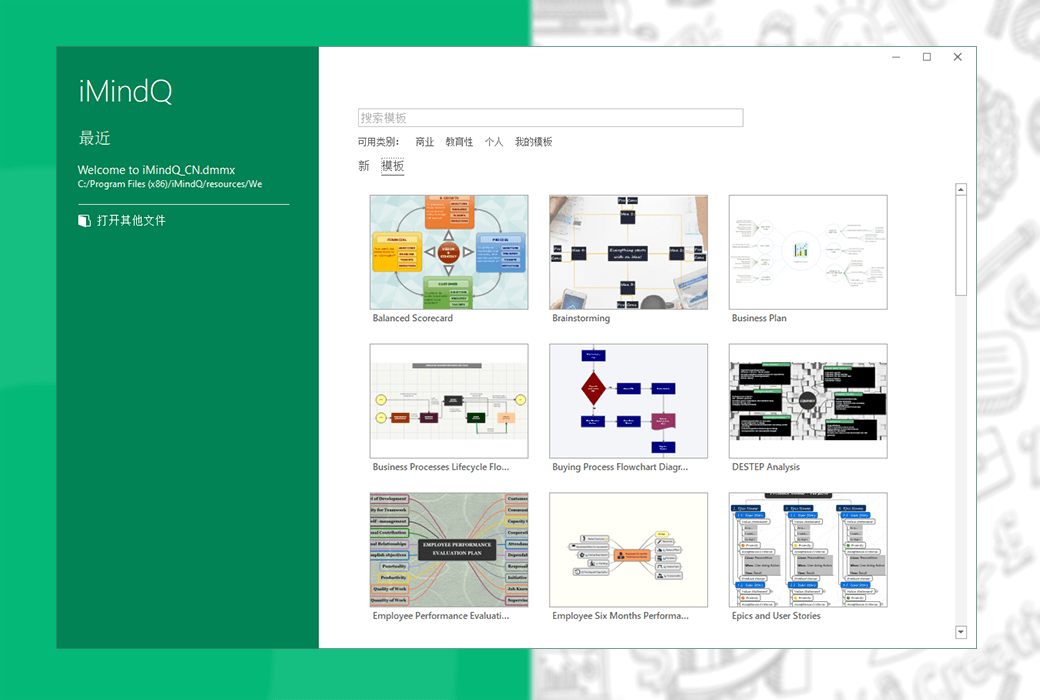
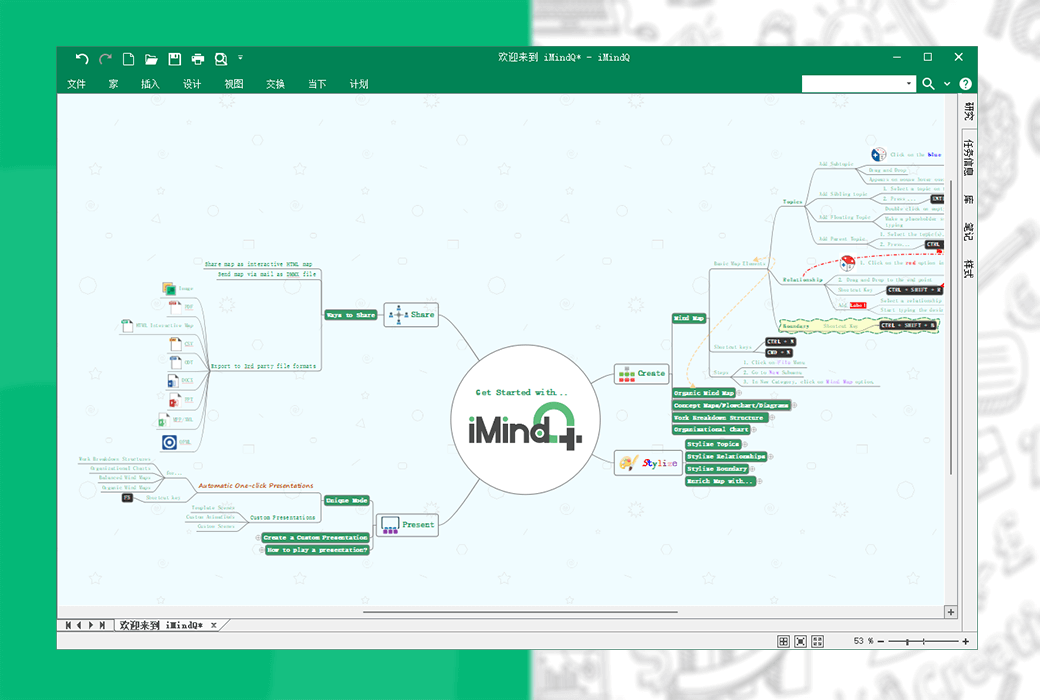
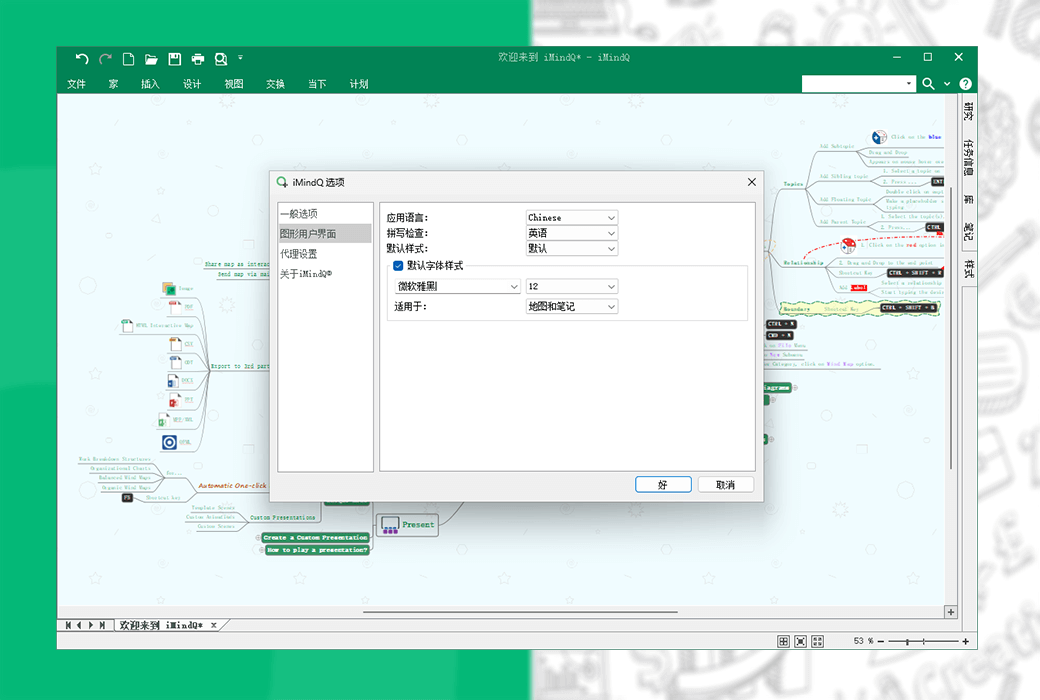
iMindQ プロフェッショナル マインドマップソフトウェア
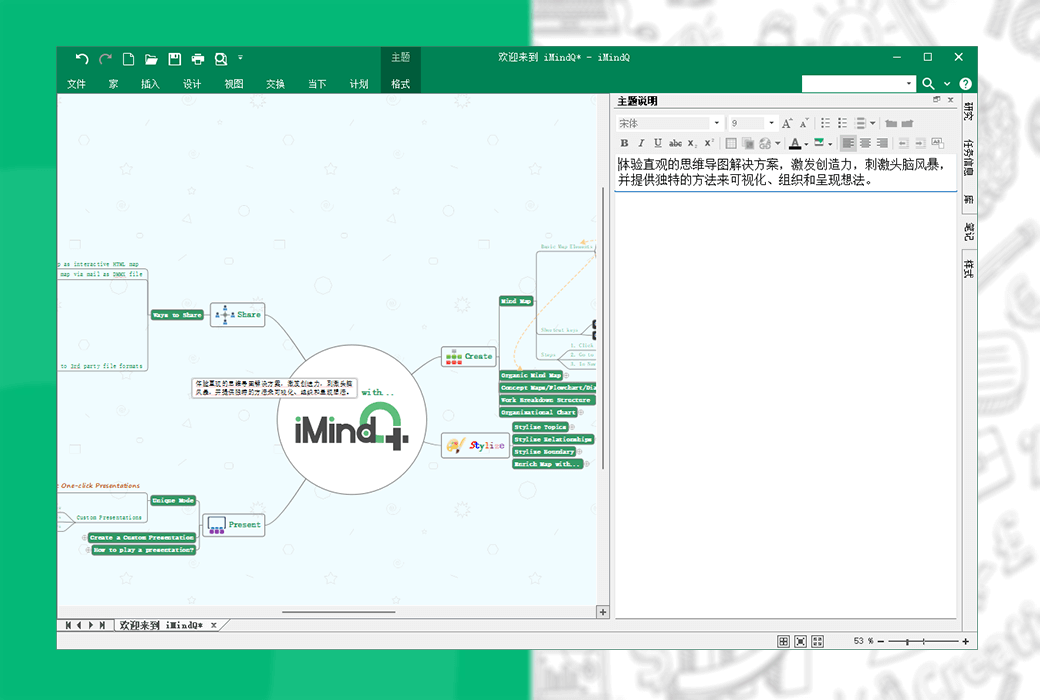
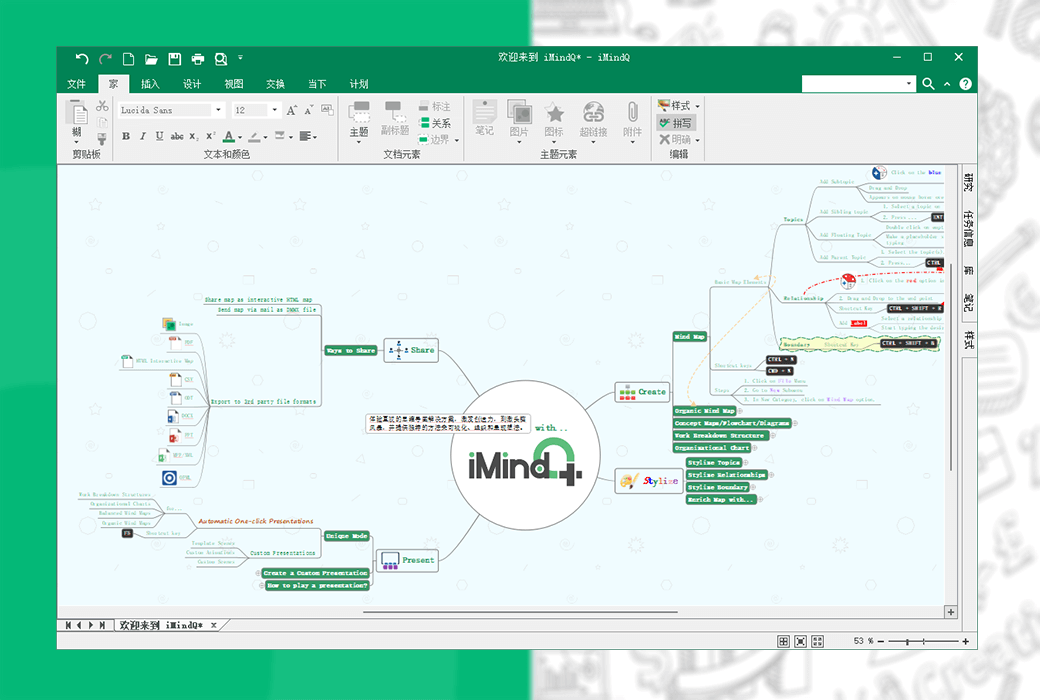
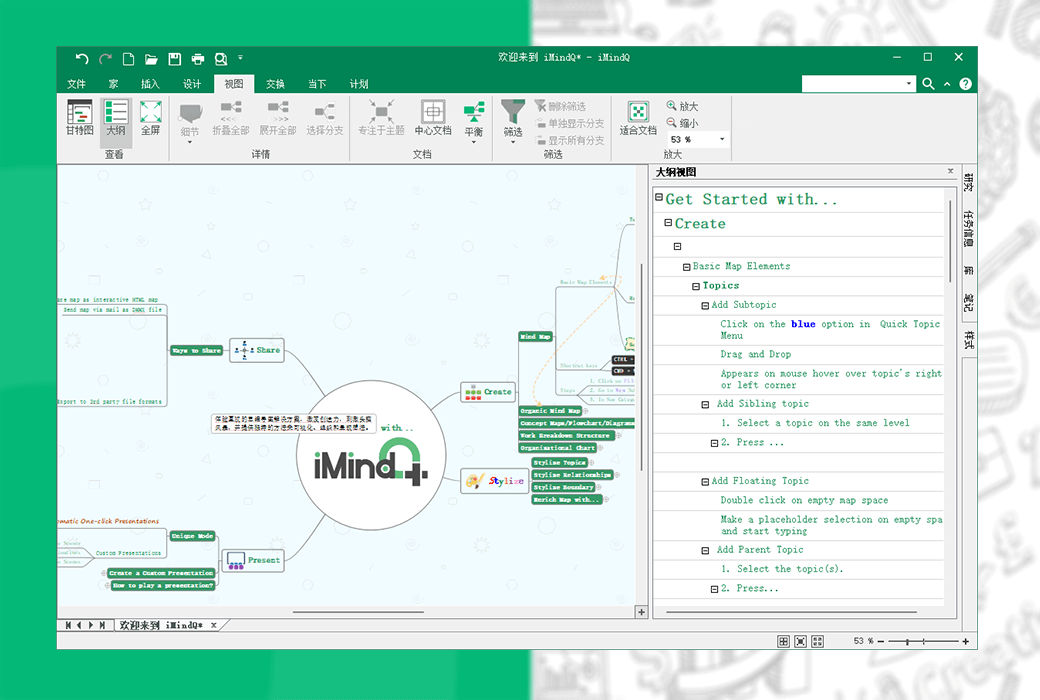
直感的なマインドマップソリューションを体験し、創造力を刺激し、ブレインストーミングを促進し、アイデアを可視化、整理、プレゼンテーションするための独自の方法を提供します。
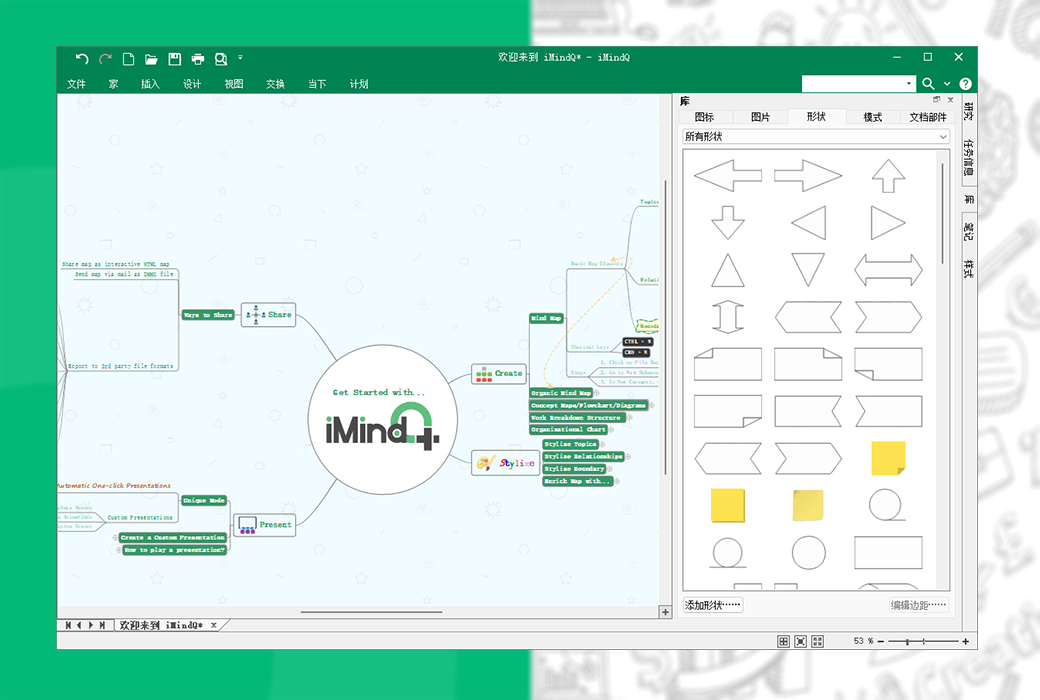
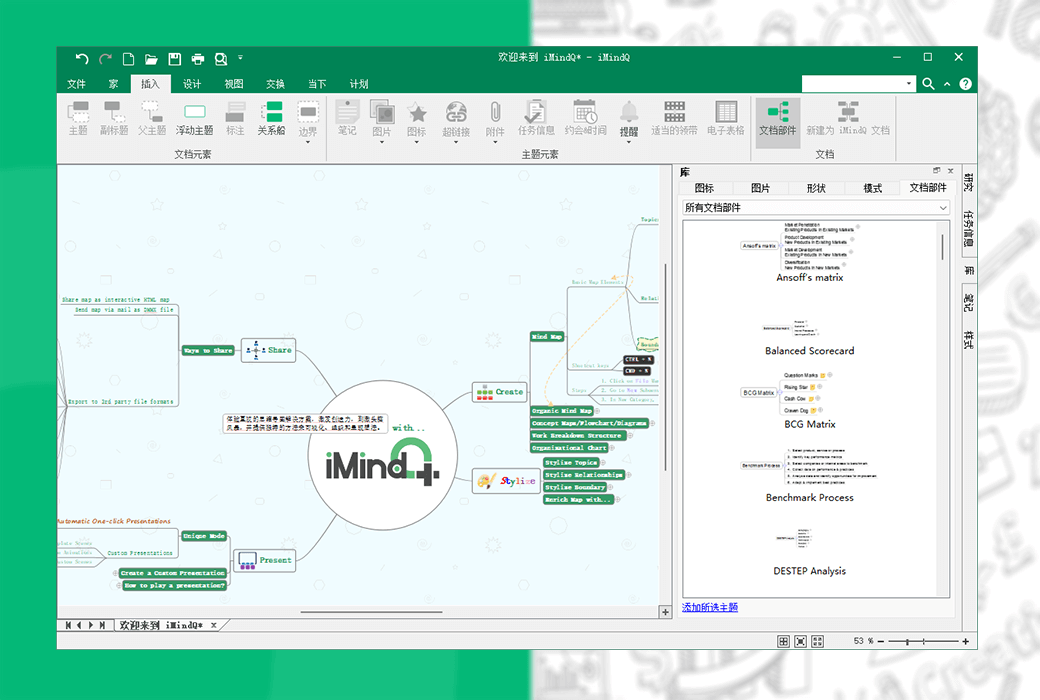
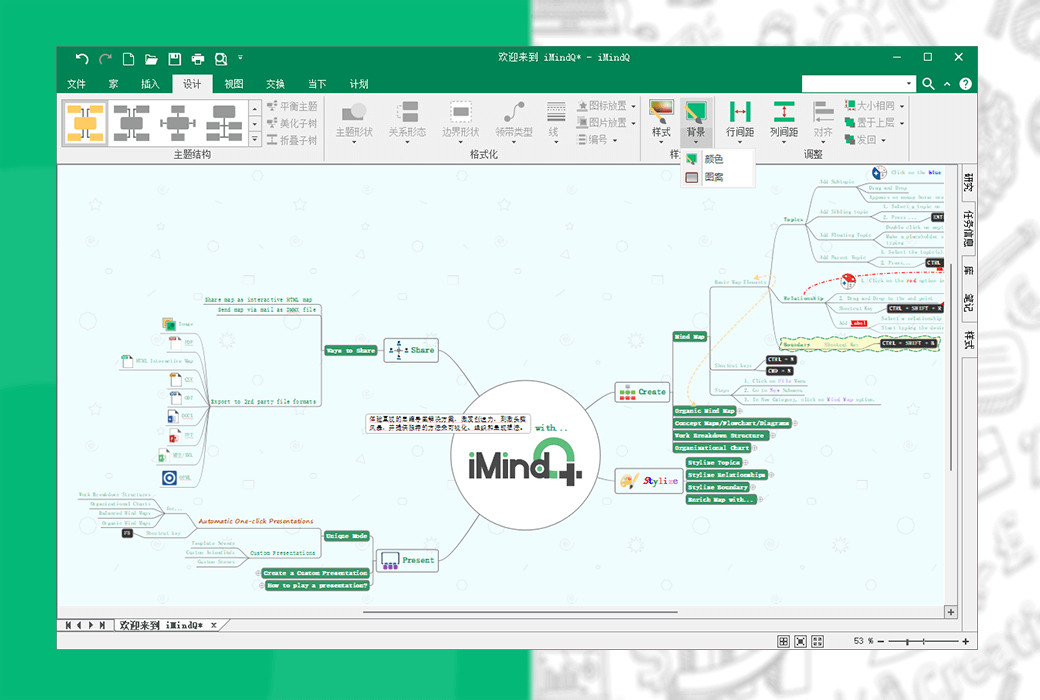
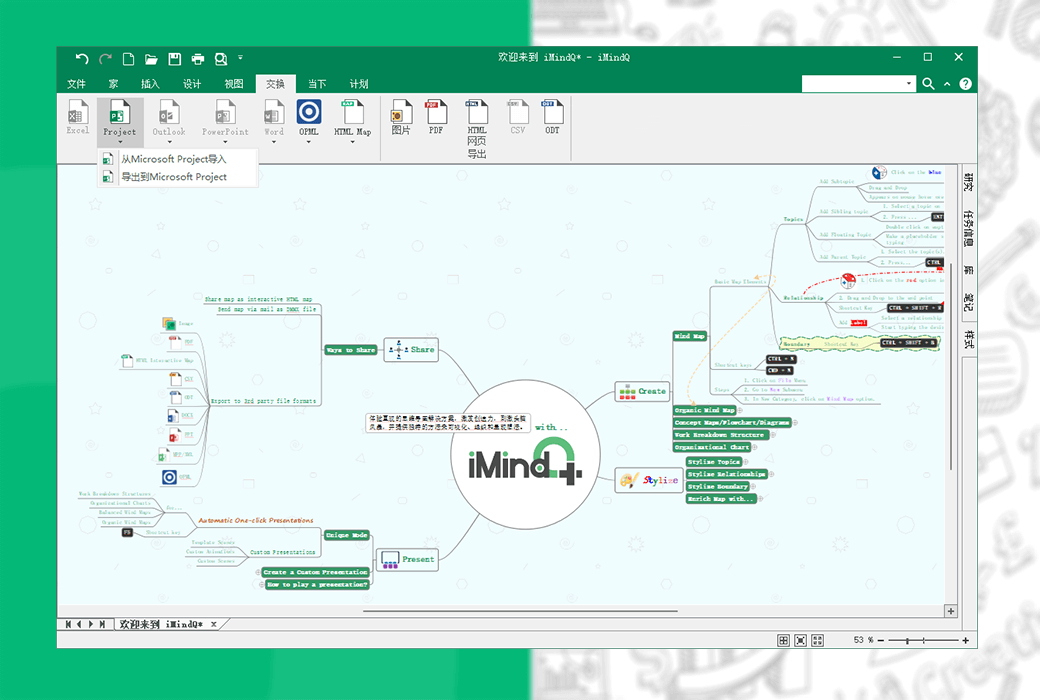
iMindQ はプロフェッショナル マインドマップソフトウェアとして位置付けられ、優れたツールであり、さまざまなタイプのマインドマップスタイルを融合させ、ビジネス、教育、個人用途に使用でき、組織、学校システム、または大学のあらゆる部門で利用できます。さらに、iMindQ は個人が学習、組織、アイデアの直感的なプレゼンテーションを刺激するのにも役立ちます。
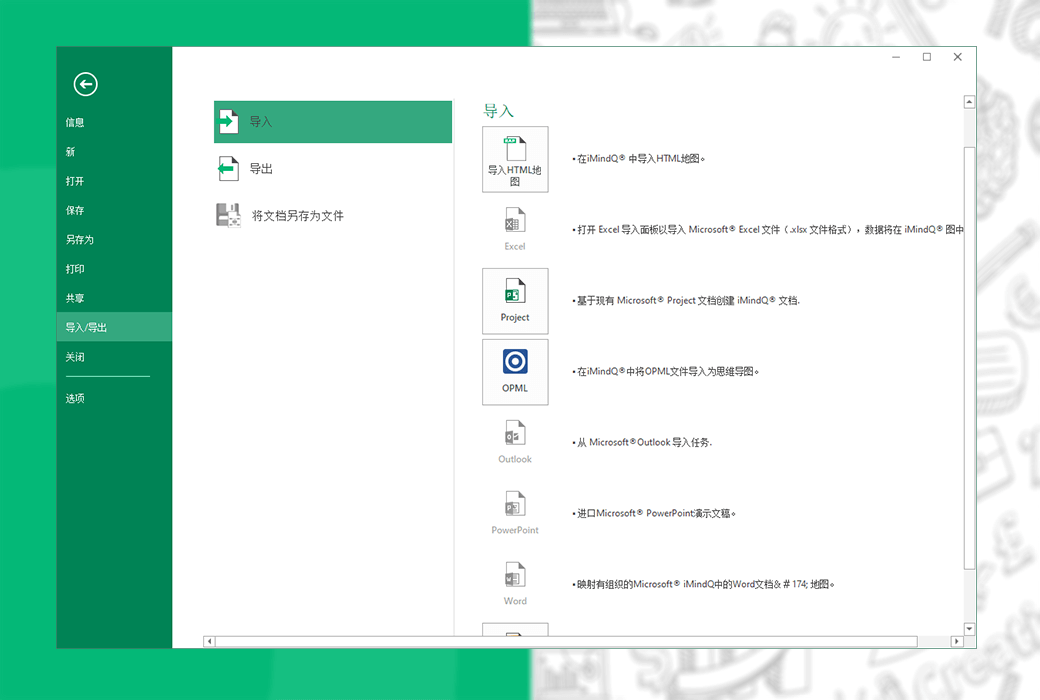
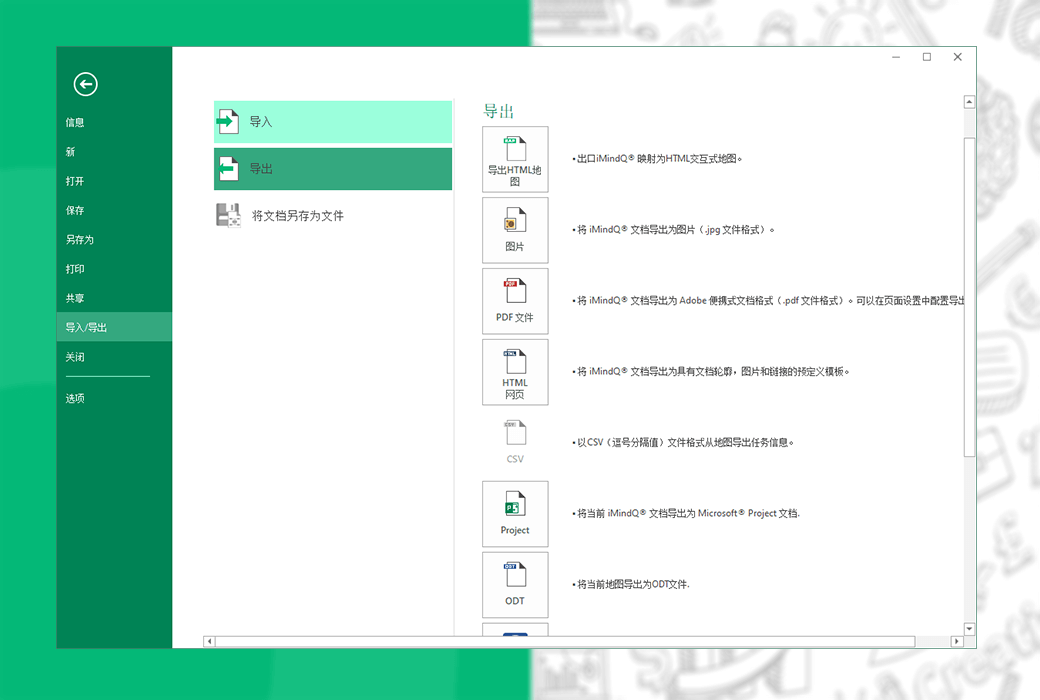
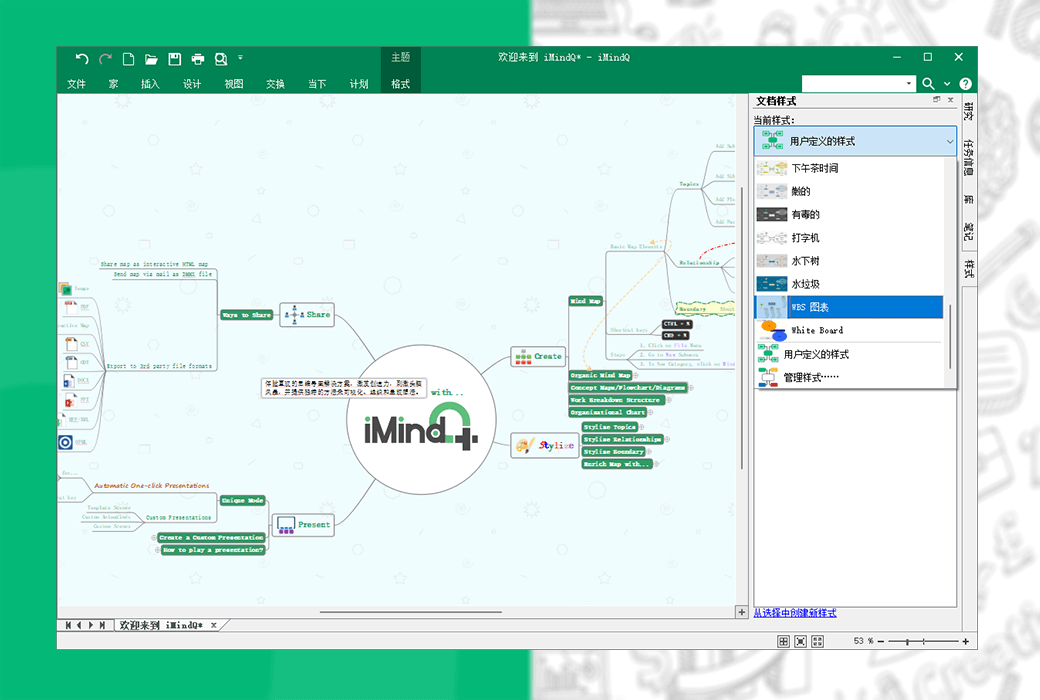
マインドマップ、コンセプトマップ、フローチャート、ガントチャート、組織図、WBS チャート、その他のタイプのチャートは、記憶しやすく理解しやすい形式で重要な情報を提示するためにますます使用されており、これらのチャートは iMindQ で作成するのが最適です。新しいアイデアを生み出したり、大量の作業量や情報過多を最大限に活用しようとする際に、これは優れたツールです。
iMindQ がどのようにお役に立つでしょうか?
コンセプトマップは、中心概念を中心にテーマやアイデアをつなぐ直感的な図示です。
マインドマップを用いたブレインストーミング会議は、チームメンバーの理解、記憶、さらなる参加を確保します。
成果物に基づいて WBS を作成してプロジェクトを計画し、ガントチャートビューを使用して結果を直感的に分析します。
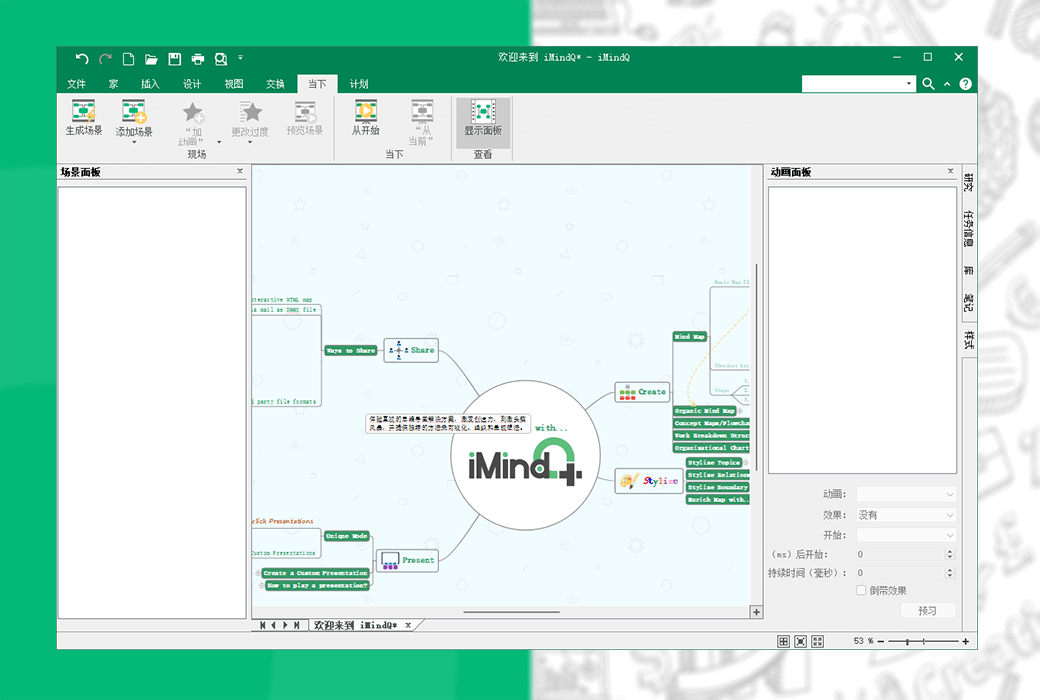
マインドマップをワンクリックで提示し、強力なビジュアルインパクトを残し、トピック全体の概要を提供します。
。公式サイト:https://www.imindq.com/
ダウンロードセンター:https://imindq.apsgo.cn
代替ダウンロード:N/A
出荷時間:手動処理
実行プラットフォーム:Windows
インタフェース言語:簡体字中国語インタフェース表示をサポートし、他の言語選択をサポートします。
更新手順:1年間のメンテナンスと更新をサポートし、1年後に現在のバージョンを使用し続けることができます。
購入前の試用:購入前に15日間無料で試用できます。
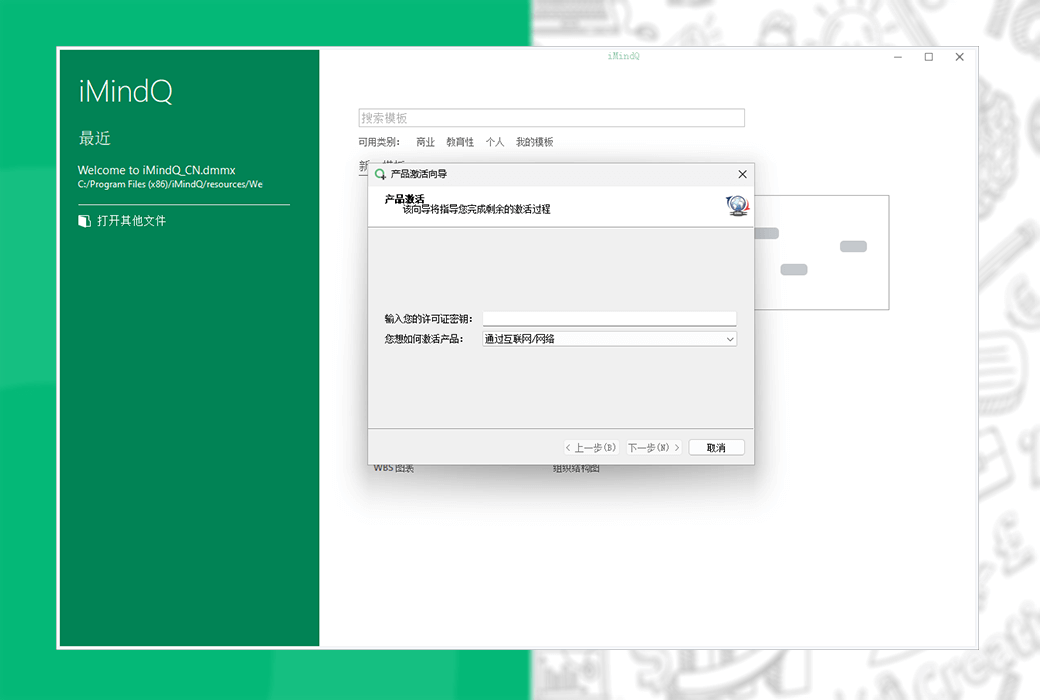
出荷方法:購入後、アクティベーション情報はメールで注文時のメールボックスに送信され、同時にパーソナルセンター、私の注文書で対応する製品アクティベーションコードを表示することができます。
デバイス数:1台のパソコンをインストールできます。
コンピュータを交換するには:元のコンピュータをアンインストールして、新しいコンピュータをアクティブにします。
ブートストラップをアクティブにするには:追加します。
特別な説明:追加します。

業務提携のお問合せ

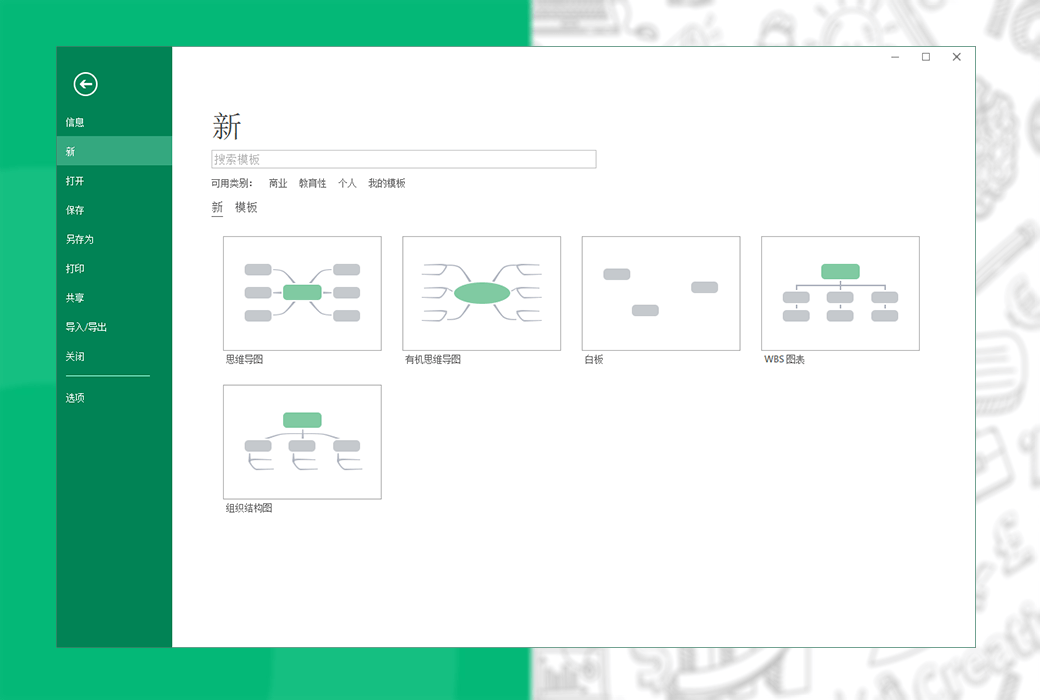
最初のタスクを作成し、ガントチャートに精通したようになりました。これで、より多くのタスクを作成し、最初のプロジェクトでそれらを整理する時間です。iMindQでは、さまざまな方法でプロジェクトを開始できます。WBSチャートの地図を開くことをお勧めします。そのためには、Fileメニューを開き、Newサブメニューを選択します。ここでWBSチャートを選択します。この操作により、中心トピックがProject Branchを表し、挿入した各トピックがタスクとして追加されるマップが自動的に開きます。
1.プロジェクト情報の表示と追加
WBSマッピングを開くと、プロジェクトに情報を追加することができます。タスク情報パネルにアクセスする前に、計画リボンから「タスク情報の表示」ボタンを選択します。ここでは、タスクの情報を表示し、表示オプションをカスタマイズできます。
Display Optionsダイアログボックスから、タスクにシードする情報を選択し、デフォルト値をカスタマイズできます。Displayオプションを選択すると、さまざまな方法で情報を追加できます。タスクから直接各情報をクリックして、ワークスペースの右側にあるタスク情報パネルからガント図に直接棒を描画してガント図から、またはアクティブなテーブルから直接情報を編集します。PlanリボンからInformationボタンを選択すると、情報をより詳細に表示し、先行タスクとリソースをタスクに追加できます。
先行タスクを追加するには、「≪タスク情報|Task Information|Financial _ Close≫」ダイアログ・ボックスから「≪先行タスク|Preferred Task|Financial _ Close≫」タブを選択し、「≪追加|Add|Financial _ Close≫Dependency、typeドロップダウンリストから、タスク間の依存関係タイプを選択します。先行タスクを追加すると、WBSチャートに視覚的に表示されます。Plan RibbonのTask Notesボタンからタスクにコメントを追加することもできます。
2.プロジェクトの統計と概要
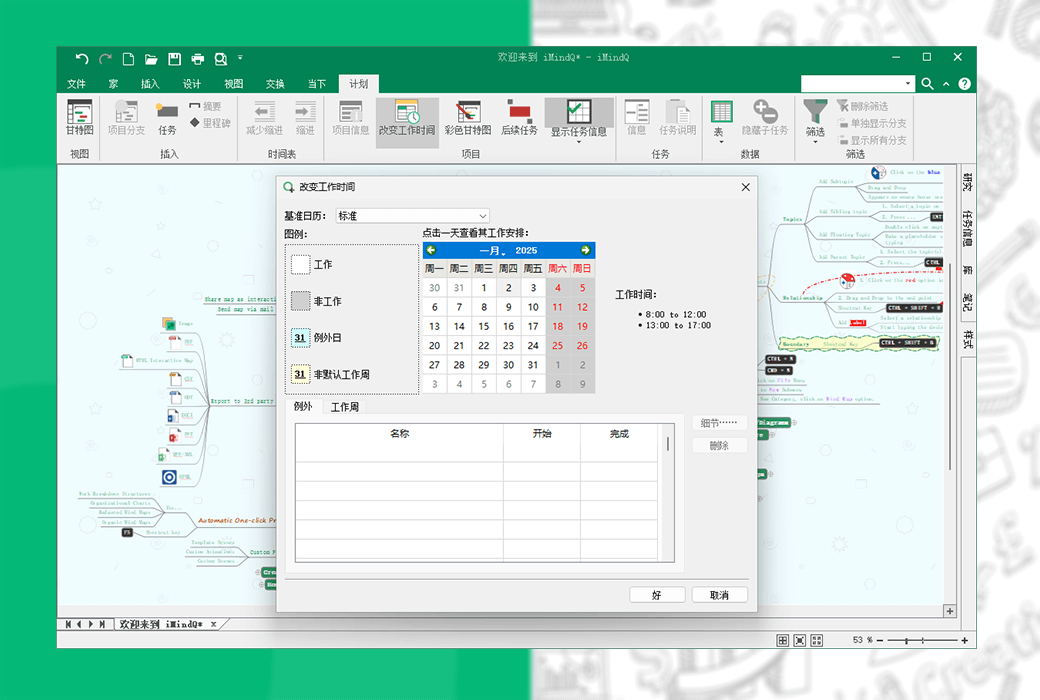
iMindQでプロジェクトを整理するほか、プロジェクト統計を表示したり、プロジェクトの進捗状況をよりよく理解するために基本パラメータを変更することもできます。そのためには、主なプロジェクト関数としてprojected statisticを検討することをお勧めします。ProjectグループからProject Infoボタンを選択すると、Planリボンからアクセスできます。プロジェクト全体のビジュアル表示を表示するProject Statisticダイアログが開きます。ここでは、完了したタスクと完了する必要があるタスクを記録できます。「プロジェクト統計」ダイアログ・ボックスには、プロジェクト全体の「開始日」と「完了日」、「工期」、「工数」、「優先度」、「完了率」が表示されます。計画リボンでは、作業時間を変更するか、遅延タスクボタンのヘルプで遅延タスクをハイライト表示することで、プロジェクトをさらに管理できます。これにより、すべての遅延タスクが赤に設定されます。