Bitte anmelden für besseres Erlebnis
*Bitte innerhalb von{{receiveCouponInfo.expire_at}}Vor Nutzung*
Bitte anmelden für besseres Erlebnis



Aktionsregeln
1、Aktionszeit:{{ info.groupon.start_at }} ~ {{ info.groupon.end_at }}。
1、Aktionszeit:Sofort fertig。
2、Gruppenkauf gültig bis:{{ info.groupon.expire_days * 24 }}Stunde。
3、Gruppenteilnehmer:{{ info.groupon.need_count }}Person。
Gruppenkaufinformationen
1、Ablauf: Beitreten/Starten, bezahlen, Mindestteilnehmer erreichen – Erfolg!
2、Bei Nichterreichen der Mindestteilnehmerzahl wird der Betrag zurückerstattet.
3、Mindestteilnehmer und Zeit variieren je nach Produkt.
iMindQ Professional Mind Mapping Software
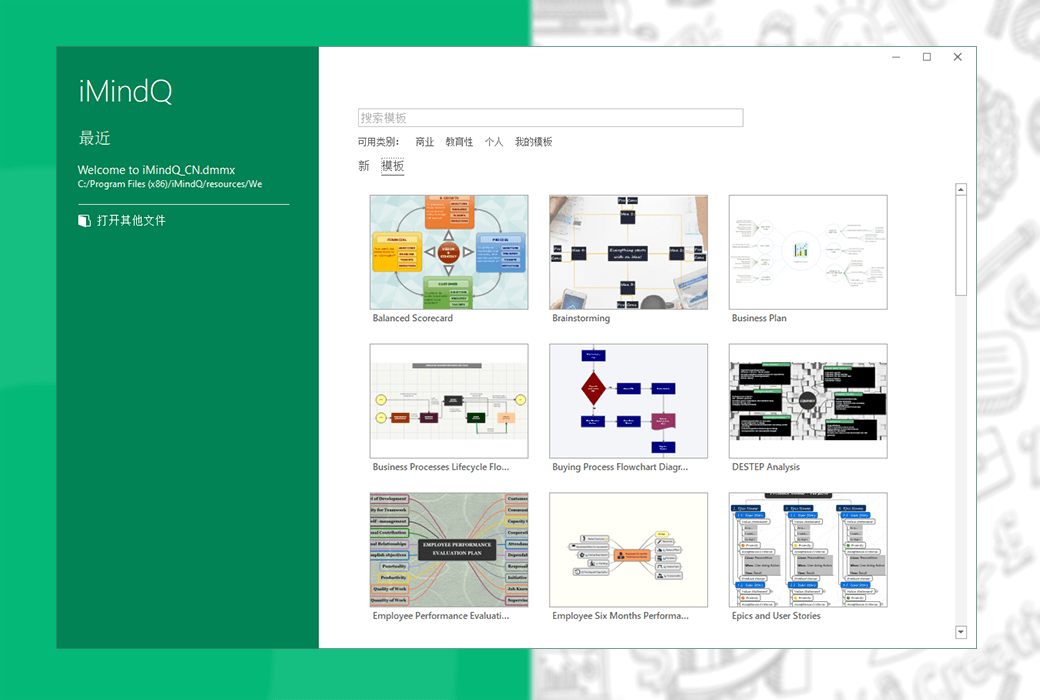
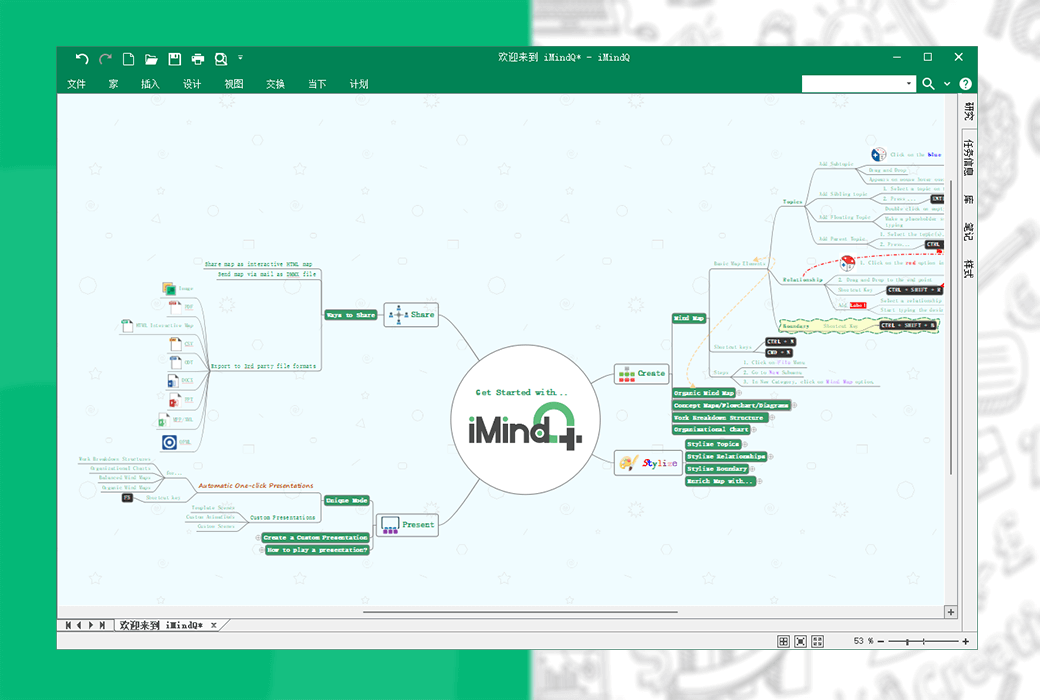
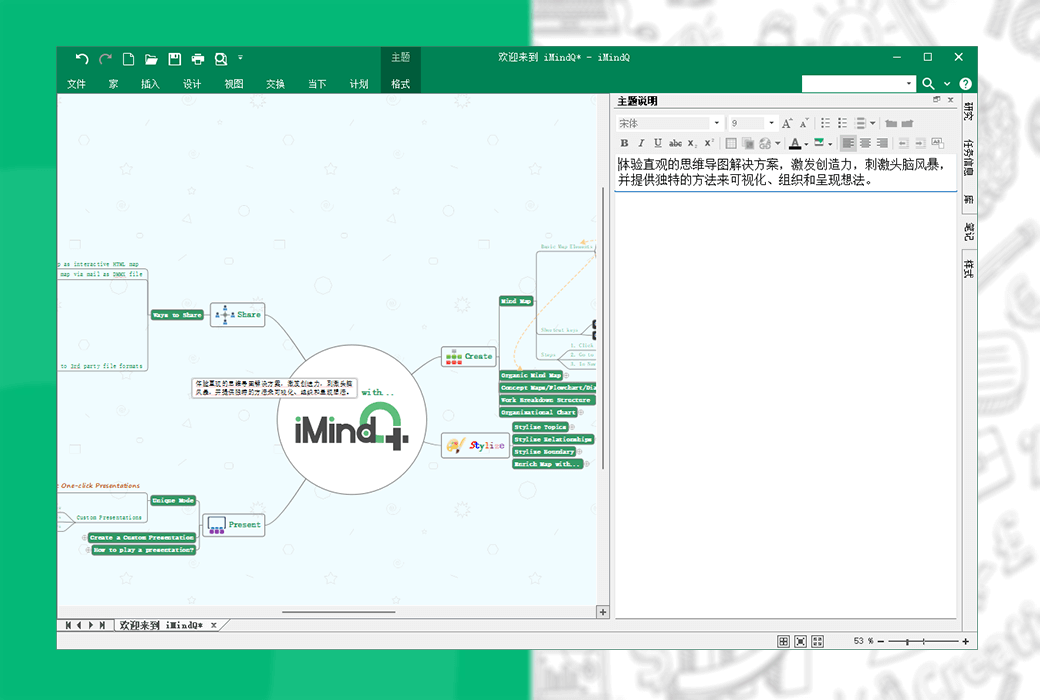
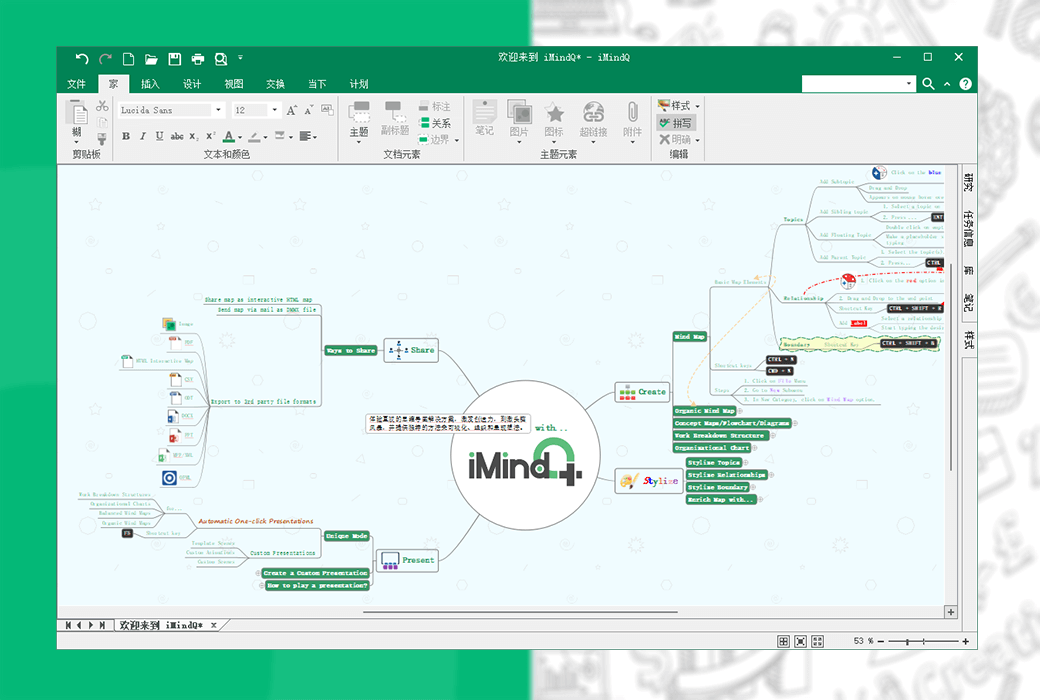
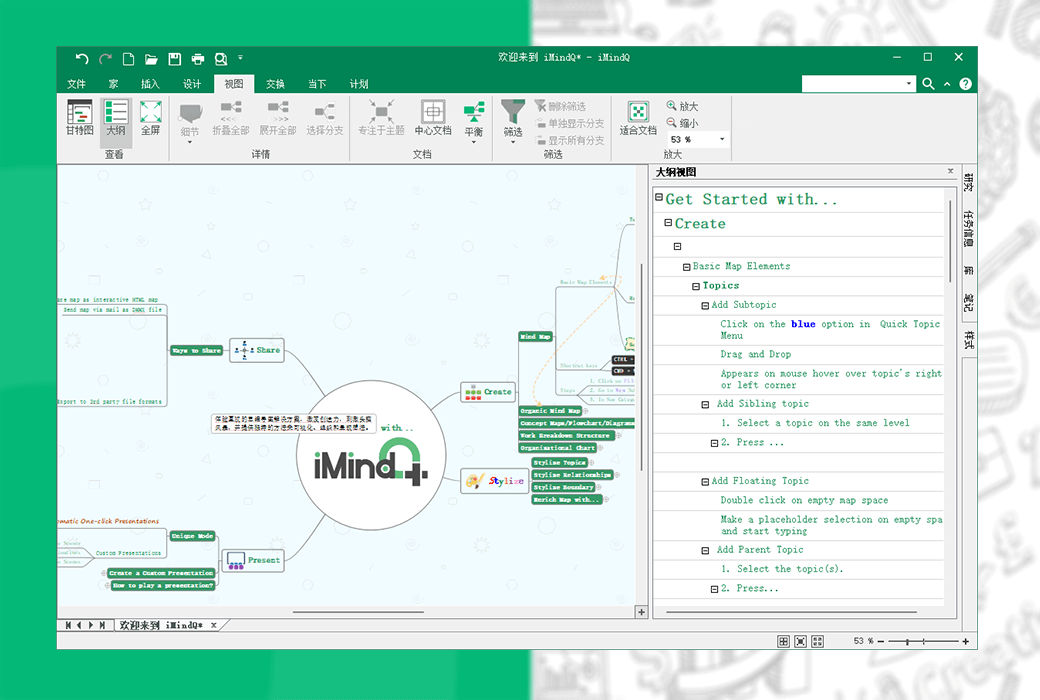
Erleben Sie eine intuitive Lösung für Mind Maps, die Kreativität freisetzt, Brainstorming fördert und einzigartige Methoden zur Visualisierung, Organisation und Präsentation von Ideen bietet.
iMindQ ist als professionelle Mind-Mapping-Software positioniert und ein hervorragendes Werkzeug, das verschiedene Arten von Mind-Map-Stilen vereint und für kommerzielle, Bildungs- und private Zwecke eingesetzt werden kann – für jeden Bereich von Organisationen, Schulsystemen oder Universitäten. Darüber hinaus hilft iMindQ Einzelpersonen, Lernprozesse zu inspirieren, Ideen zu organisieren und intuitiv darzustellen.
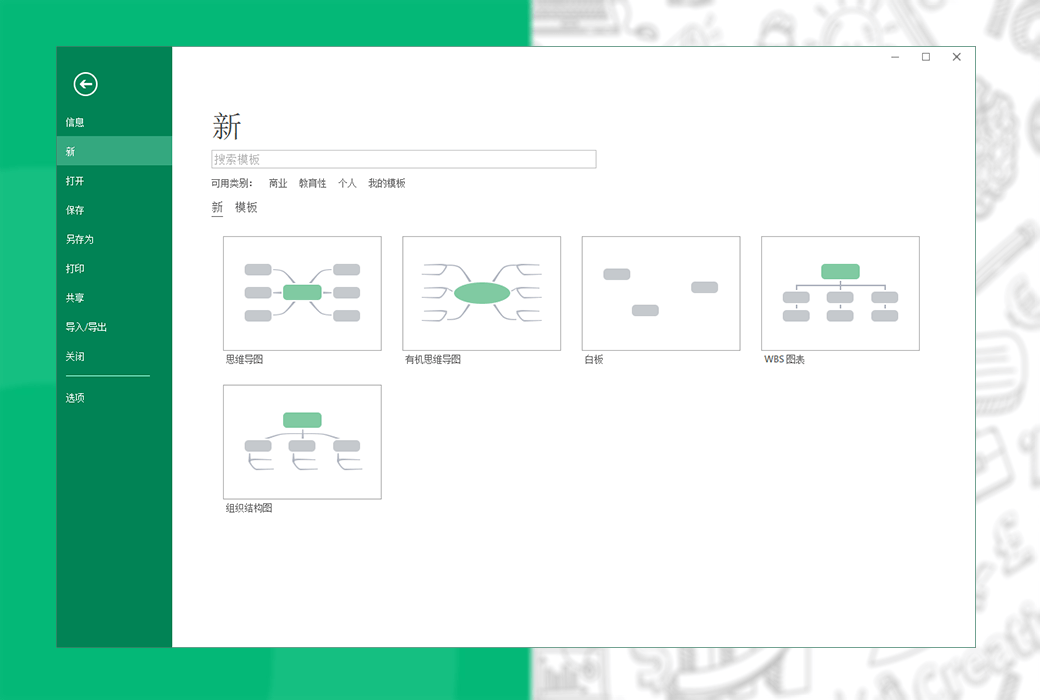
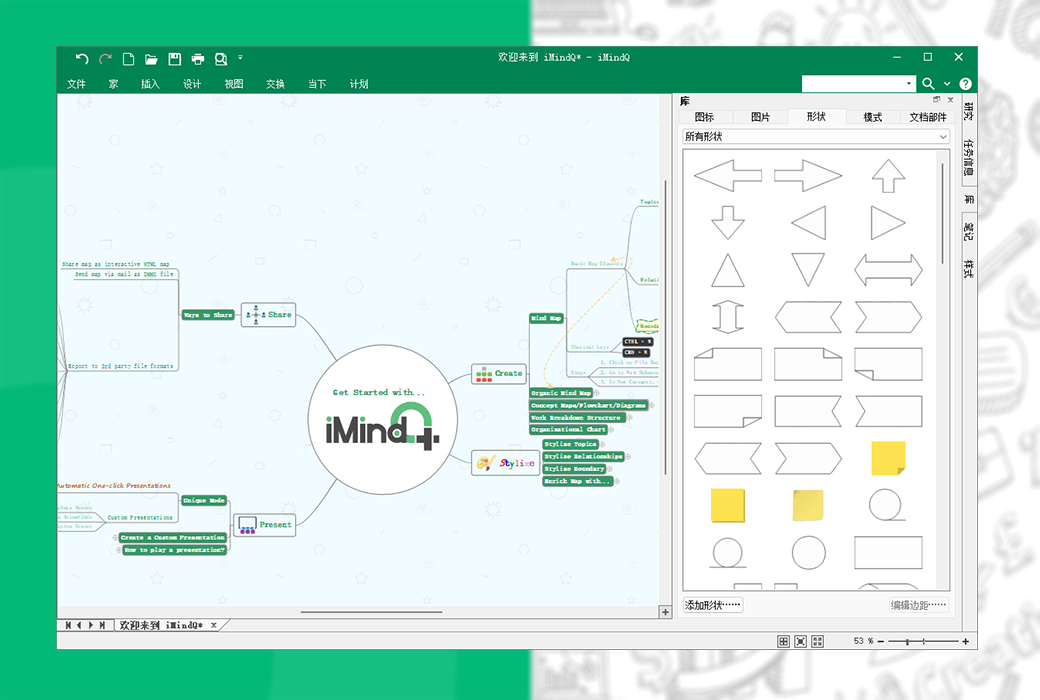
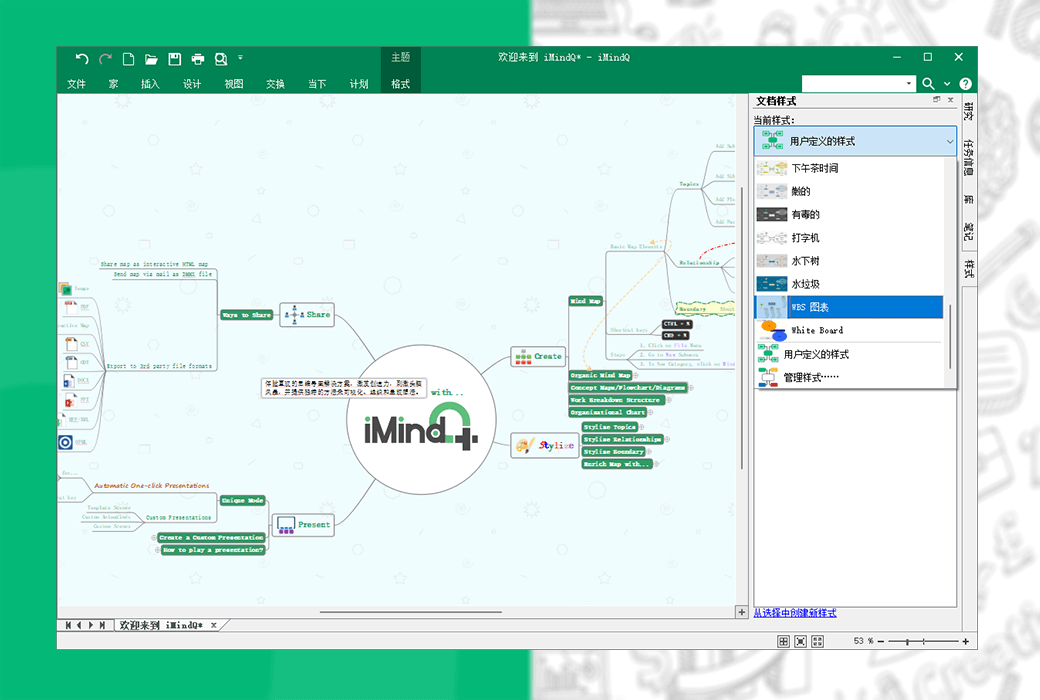
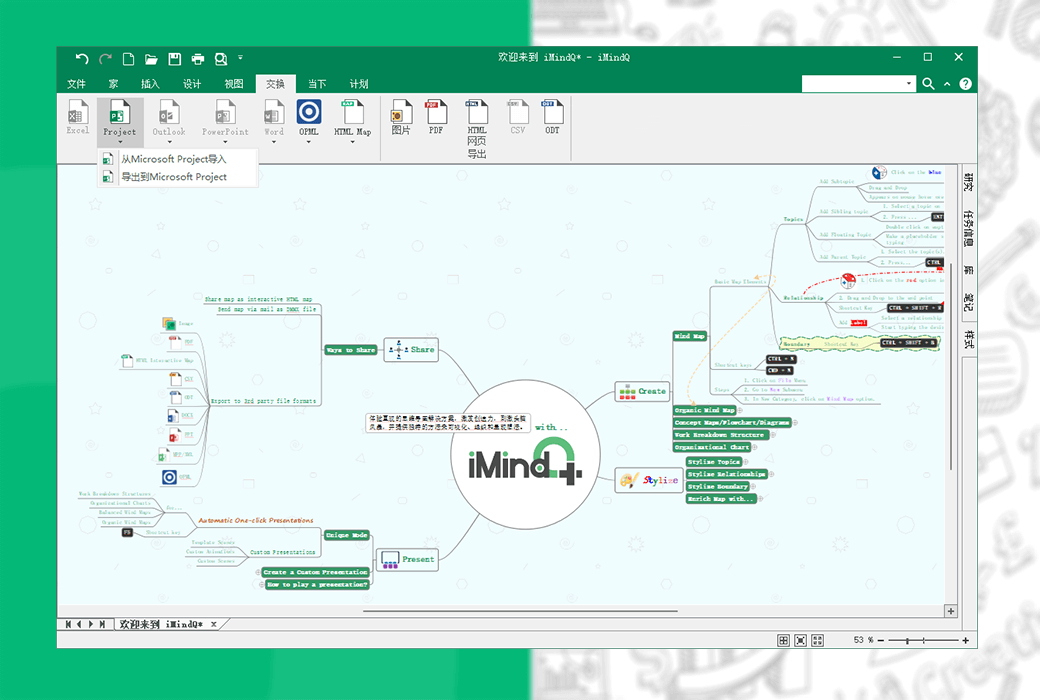
Mind Maps, Konzeptdiagramme, Flussdiagramme, Gantt-Diagramme, Organigramme, WBS-Diagramme und andere Arten von Diagrammen werden zunehmend verwendet, um Schlüsselinformationen in einem leicht zu merkenden und verständlichen Format darzustellen. Diese Diagramme sind am besten mit iMindQ zu erstellen. Es ist ein wunderbares Werkzeug, wenn neue Ideen entstehen oder eine große Arbeitslast oder Informationsüberflutung optimal genutzt werden soll.
Wie kann iMindQ Ihnen helfen?
Konzeptdiagramme sind intuitive Darstellungen von Konzepten und Ideen, die um ein zentrales Thema herum verbunden sind.
Mind-Map-gestützte Brainstorming-Sitzungen sorgen für ein besseres Verständnis, bessere Erinnerung und mehr Engagement der Teammitglieder.
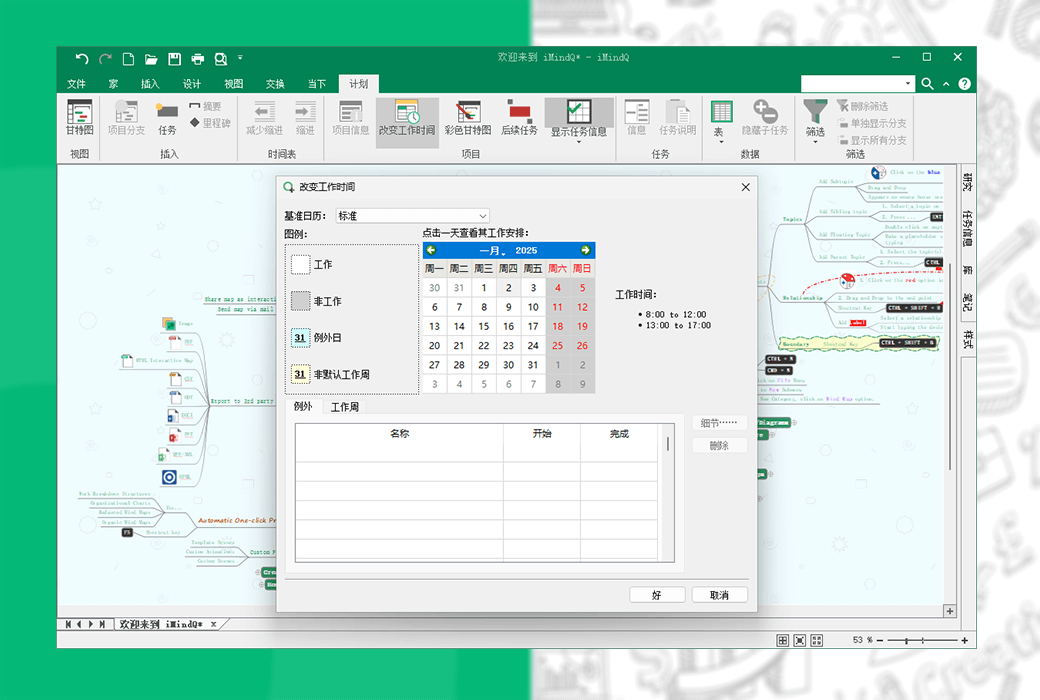
Planen Sie Projekte durch die Erstellung eines WBS basierend auf Lieferables und analysieren Sie die Ergebnisse intuitiv mit dem Gantt-Diagramm-View.
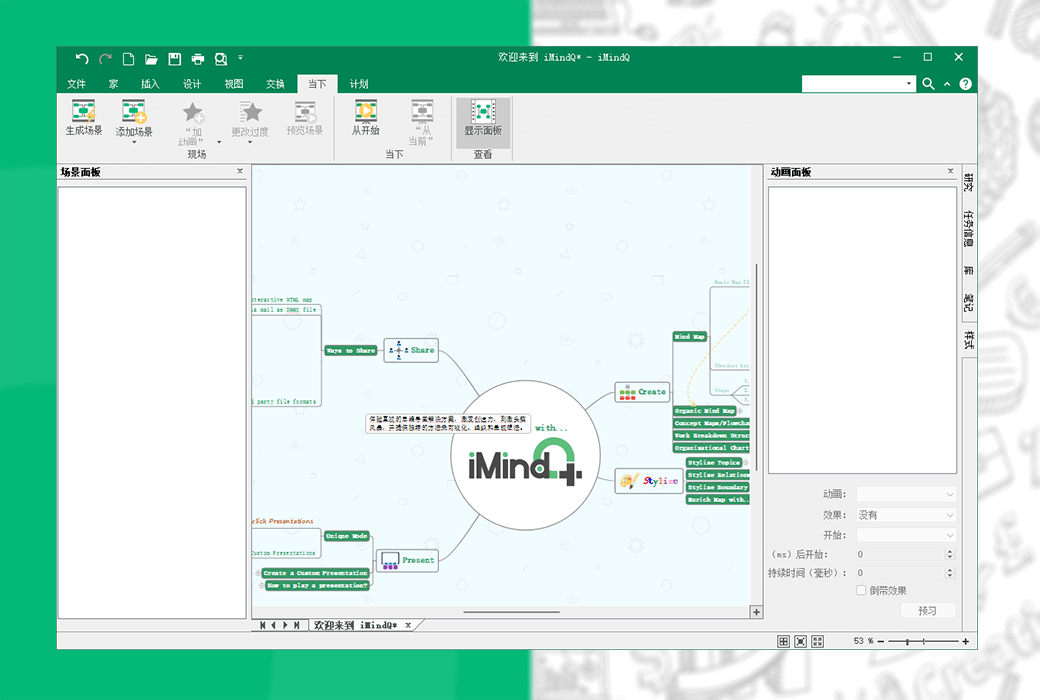
Präsentieren Sie Ihre Mind Maps mit einem Klick und hinterlassen Sie einen starken visuellen Eindruck sowie einen Überblick über das gesamte Thema.
Offizielle Website:https://www.imindq.com/
Downloadzentrum:https://imindq.apsgo.cn
Ersatz-Download:N/A
Lieferzeit:Manuelle Bearbeitung
Betriebsplattform:Windows
Schnittstellensprache:Unterstützt eine vereinfachte chinesische Oberfläche und unterstützt andere Sprachauswahlen.
Aktualisierung:Unterstützt Wartung und Aktualisierungen für 1 Jahr, die aktuelle Version kann nach 1 Jahr weiterverwendet werden.
Testen Sie vor dem Kauf:Kostenlose 15-tägige Testversion vor dem Kauf.
Wie wir die Ware erhalten:Nach dem Kauf werden die Aktivierungsinformationen per E-Mail an das Postfach der Bestellung gesendet und Sie können den entsprechenden Produktaktivierungscode im persönlichen Center, Meine Bestellung, ansehen.
Anzahl der Geräte:Ein Computer kann installiert werden.
Computer ersetzen:Der ursprüngliche Computer wird deinstalliert und der neue Computer aktiviert.
Aktivierung:Zu hinzufügen.
Besondere Hinweise:Zu hinzufügen.
Referenzen:https://synamistore.com/collections/imindq

Kooperationsanfrage

Sie können SharePoint als sicheren Speicherplatz verwenden, um Informationen von jedem Gerät aus zu speichern, zu organisieren, freizugeben und auf sie zuzugreifen. In iMindQ können Sie die SharePoint-Integration verwenden, um mit Teammitgliedern in einer sicheren Umgebung zusammenzuarbeiten und Karten freizugeben. Beachten Sie, dass die SharePoint-Integration optional ist. Wenn Sie eine Anwendung installieren, können Sie wählen, ob Sie sie im gesamten Install Shield-Assistenten installieren möchten.
Die erste Phase besteht darin, eine Verbindung zu der SharePoint-Site herzustellen, auf der die Karte hochgeladen werden soll. Der Systemadministrator Ihres Unternehmens erteilt Ihnen die genaue URL und Sicherheitsberechtigungen für Ihre Website, und Sie erhalten in der Regel eine E-Mail mit allen Informationen, die Sie benötigen, um eine Verbindung zu Ihrer bevorzugten SharePoint-Website herzustellen.
Führen Sie die folgenden Schritte aus, um eine Verbindung zu einer SharePoint-Site herzustellen, auf der Sie eine Karte hochladen oder die von Kollegen hochgeladene Karte anzeigen möchten:
Dadurch wird das Dialogfeld SharePoint-Konto geöffnet, aus dem Sie die Server-URL hinzufügen können. Wählen Sie die Schaltfläche Hinzufügen und fügen Sie die angeforderten Parameter aus dem Dialogfeld Konto hinzufügen ein. Hier können Sie wählen, ob Sie eine Share Point-Verbindung testen oder speichern möchten. Beim Speichern des Sharepoint-Servers wird die Schaltfläche Durchsuchen aktiviert. Sie können darauf klicken, um sich anzumelden und Dateien zu verwenden, die auf dem Server gespeichert sind.