Bitte anmelden für besseres Erlebnis
*Bitte innerhalb von{{receiveCouponInfo.expire_at}}Vor Nutzung*
Bitte anmelden für besseres Erlebnis



Aktionsregeln
1、Aktionszeit:{{ info.groupon.start_at }} ~ {{ info.groupon.end_at }}。
1、Aktionszeit:Sofort fertig。
2、Gruppenkauf gültig bis:{{ info.groupon.expire_days * 24 }}Stunde。
3、Gruppenteilnehmer:{{ info.groupon.need_count }}Person。
Gruppenkaufinformationen
1、Ablauf: Beitreten/Starten, bezahlen, Mindestteilnehmer erreichen – Erfolg!
2、Bei Nichterreichen der Mindestteilnehmerzahl wird der Betrag zurückerstattet.
3、Mindestteilnehmer und Zeit variieren je nach Produkt.
iMindQ Professional Mind Mapping Software
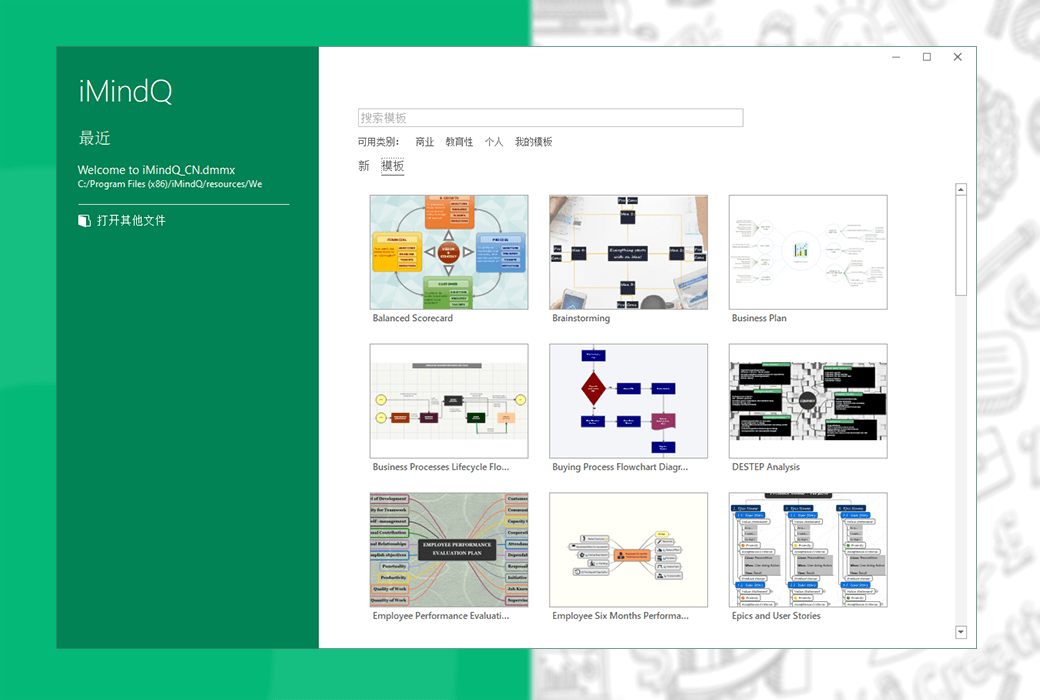
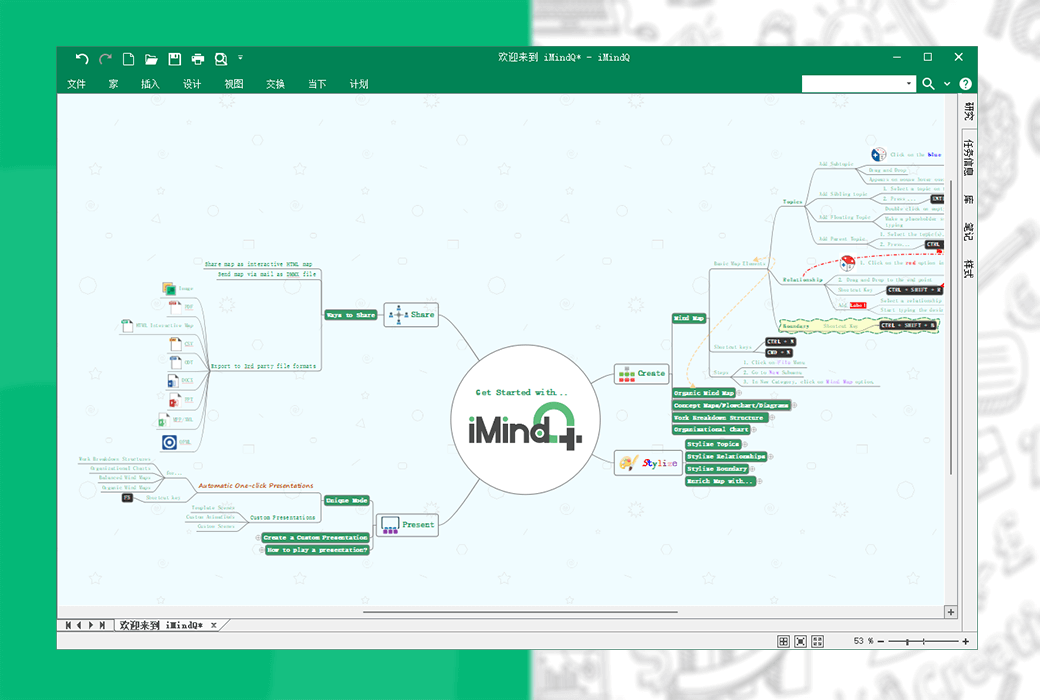
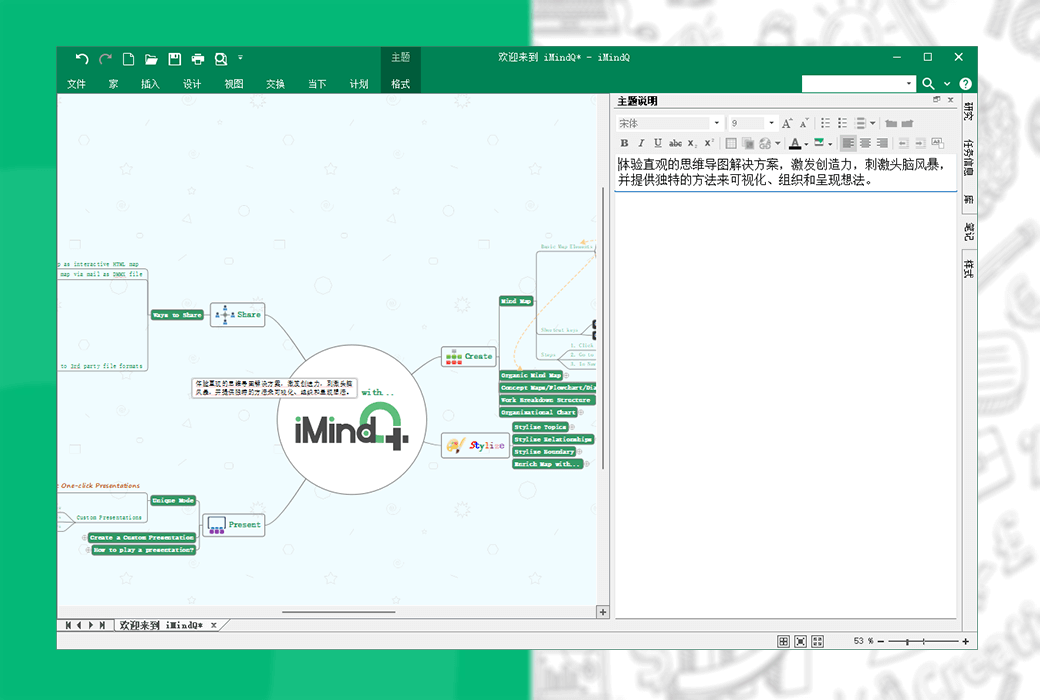
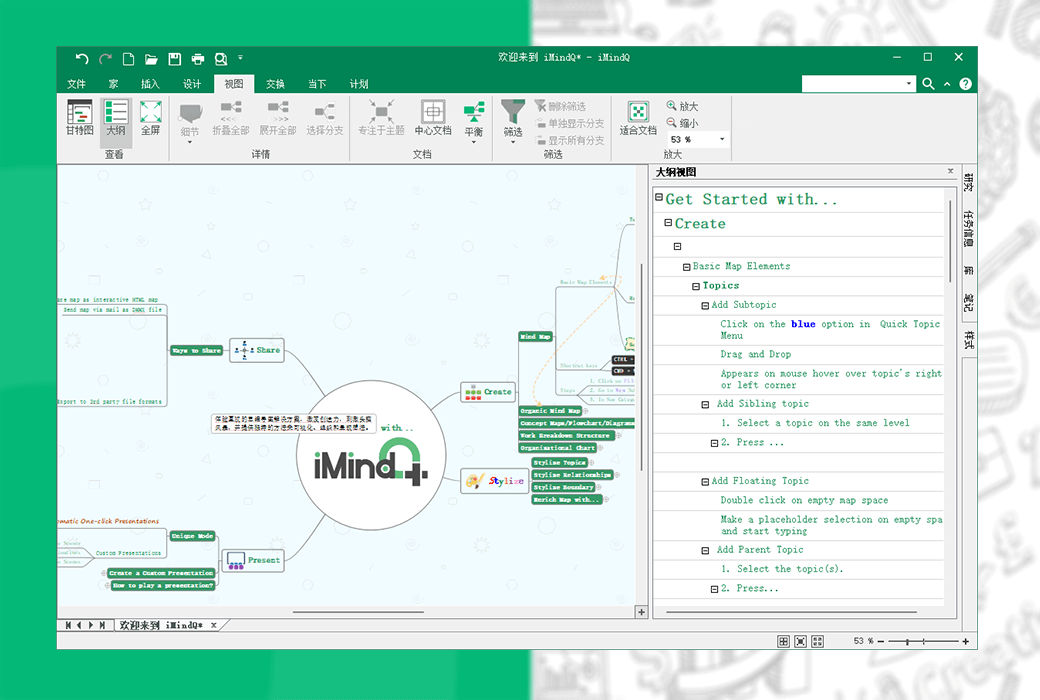
Erleben Sie eine intuitive Lösung für Mind Maps, die Kreativität freisetzt, Brainstorming fördert und einzigartige Methoden zur Visualisierung, Organisation und Präsentation von Ideen bietet.
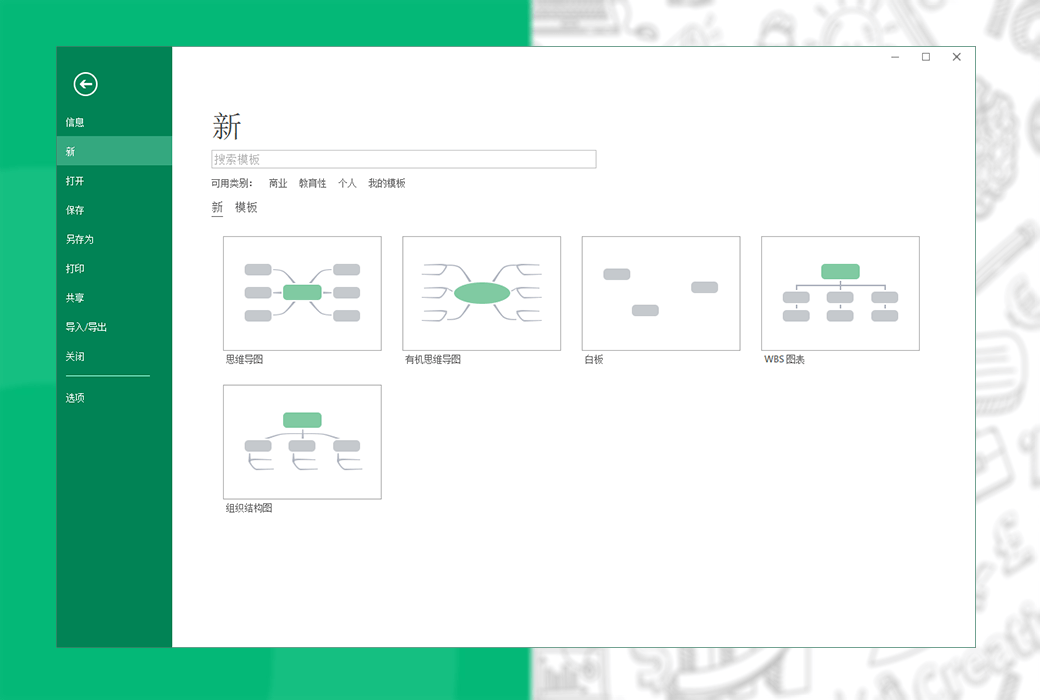
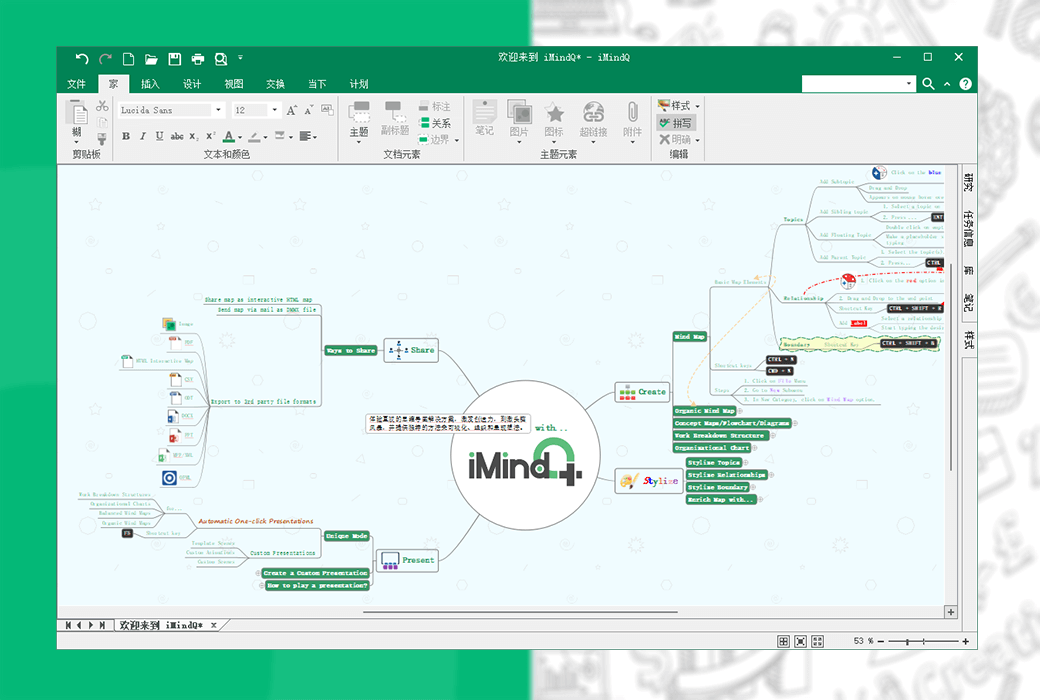
iMindQ ist als professionelle Mind-Mapping-Software positioniert und ein hervorragendes Werkzeug, das verschiedene Arten von Mind-Map-Stilen vereint und für kommerzielle, Bildungs- und private Zwecke eingesetzt werden kann – für jeden Bereich von Organisationen, Schulsystemen oder Universitäten. Darüber hinaus hilft iMindQ Einzelpersonen, Lernprozesse zu inspirieren, Ideen zu organisieren und intuitiv darzustellen.
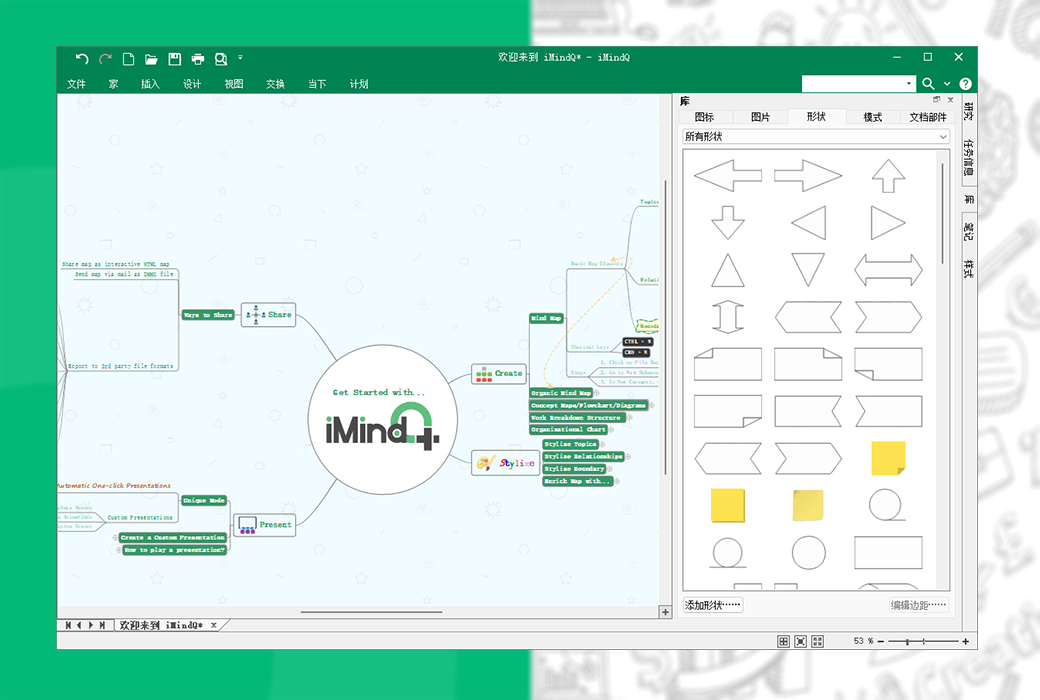
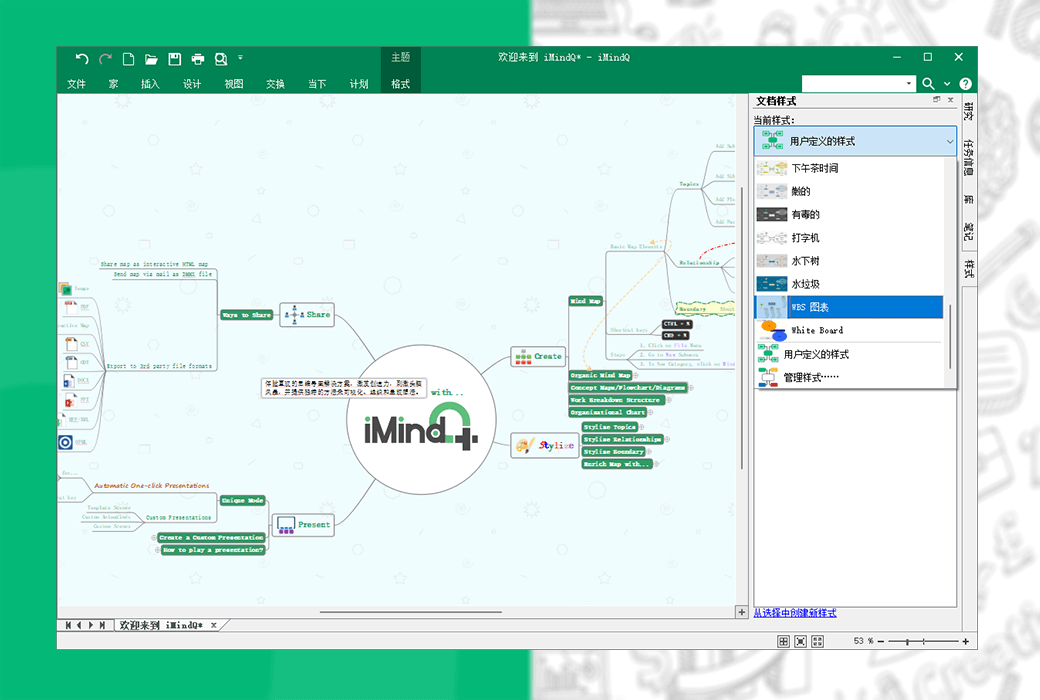
Mind Maps, Konzeptdiagramme, Flussdiagramme, Gantt-Diagramme, Organigramme, WBS-Diagramme und andere Arten von Diagrammen werden zunehmend verwendet, um Schlüsselinformationen in einem leicht zu merkenden und verständlichen Format darzustellen. Diese Diagramme sind am besten mit iMindQ zu erstellen. Es ist ein wunderbares Werkzeug, wenn neue Ideen entstehen oder eine große Arbeitslast oder Informationsüberflutung optimal genutzt werden soll.
Wie kann iMindQ Ihnen helfen?
Konzeptdiagramme sind intuitive Darstellungen von Konzepten und Ideen, die um ein zentrales Thema herum verbunden sind.
Mind-Map-gestützte Brainstorming-Sitzungen sorgen für ein besseres Verständnis, bessere Erinnerung und mehr Engagement der Teammitglieder.
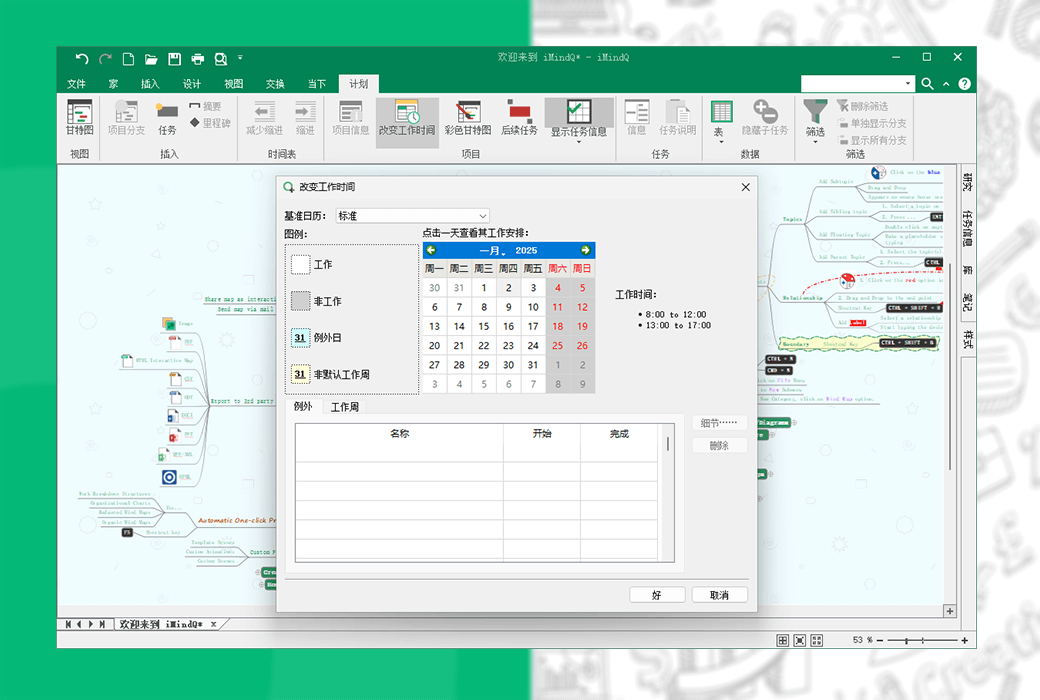
Planen Sie Projekte durch die Erstellung eines WBS basierend auf Lieferables und analysieren Sie die Ergebnisse intuitiv mit dem Gantt-Diagramm-View.
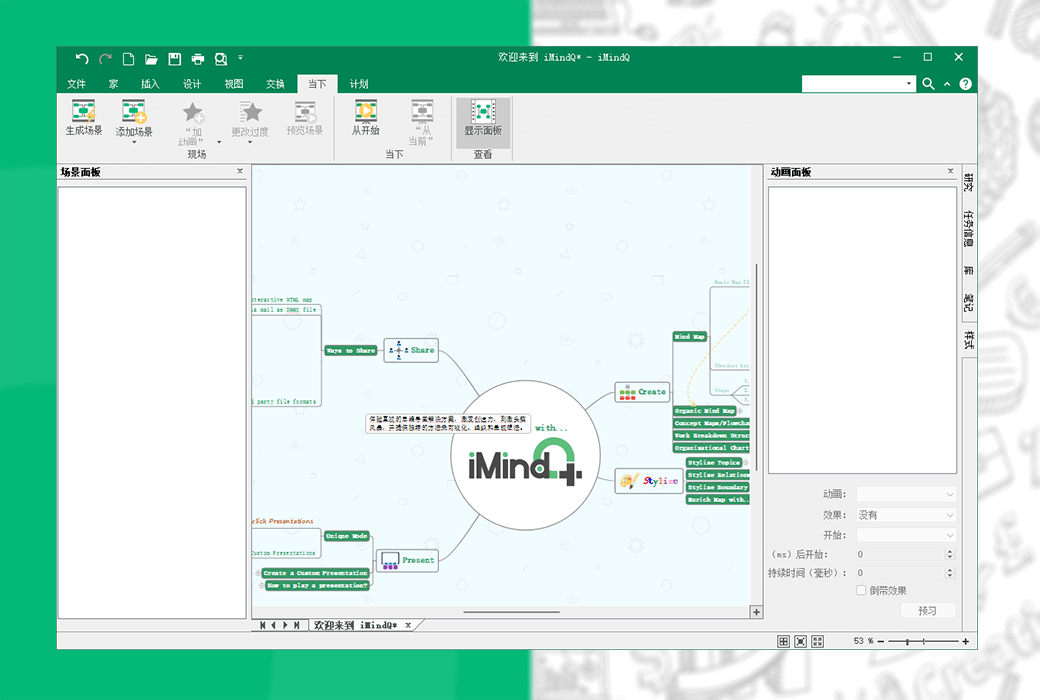
Präsentieren Sie Ihre Mind Maps mit einem Klick und hinterlassen Sie einen starken visuellen Eindruck sowie einen Überblick über das gesamte Thema.
Offizielle Website:https://www.imindq.com/
Downloadzentrum:https://imindq.apsgo.cn
Ersatz-Download:N/A
Lieferzeit:Manuelle Bearbeitung
Betriebsplattform:Windows
Schnittstellensprache:Unterstützt eine vereinfachte chinesische Oberfläche und unterstützt andere Sprachauswahlen.
Aktualisierung:Unterstützt Wartung und Aktualisierungen für 1 Jahr, die aktuelle Version kann nach 1 Jahr weiterverwendet werden.
Testen Sie vor dem Kauf:Kostenlose 15-tägige Testversion vor dem Kauf.
Wie wir die Ware erhalten:Nach dem Kauf werden die Aktivierungsinformationen per E-Mail an das Postfach der Bestellung gesendet und Sie können den entsprechenden Produktaktivierungscode im persönlichen Center, Meine Bestellung, ansehen.
Anzahl der Geräte:Ein Computer kann installiert werden.
Computer ersetzen:Der ursprüngliche Computer wird deinstalliert und der neue Computer aktiviert.
Aktivierung:Zu hinzufügen.
Besondere Hinweise:Zu hinzufügen.
Referenzen:https://synamistore.com/collections/imindq

Kooperationsanfrage

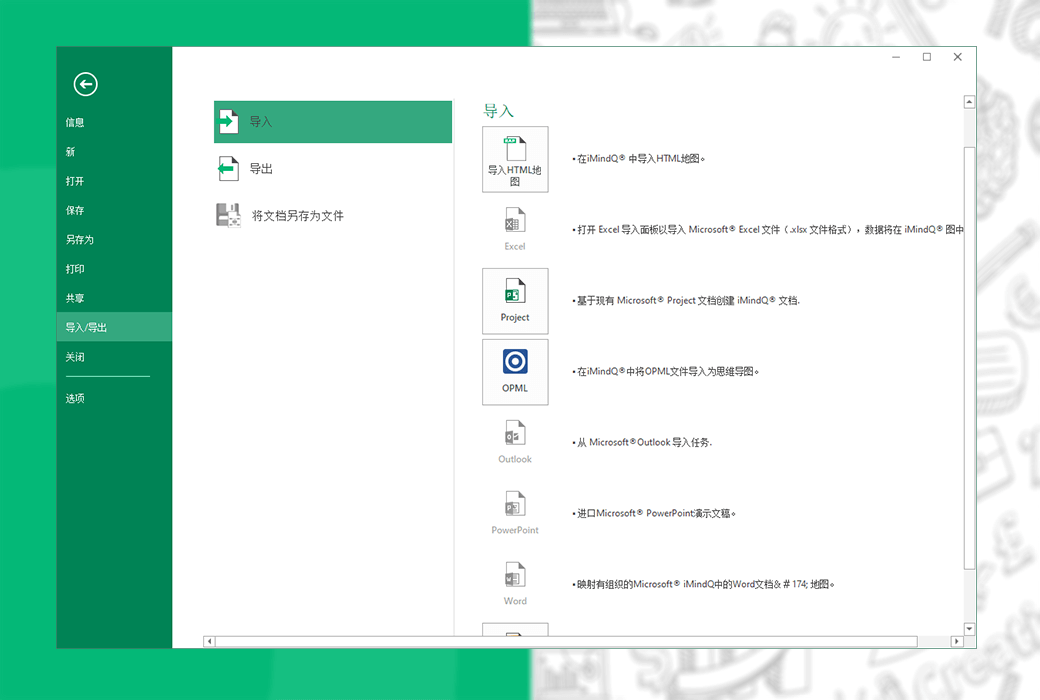
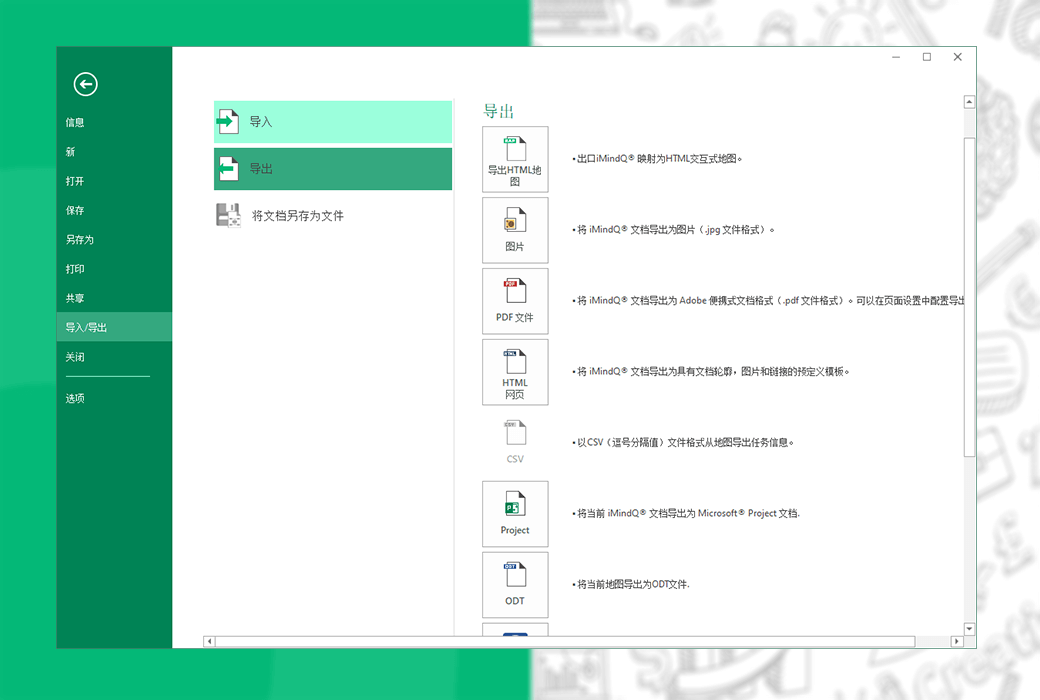
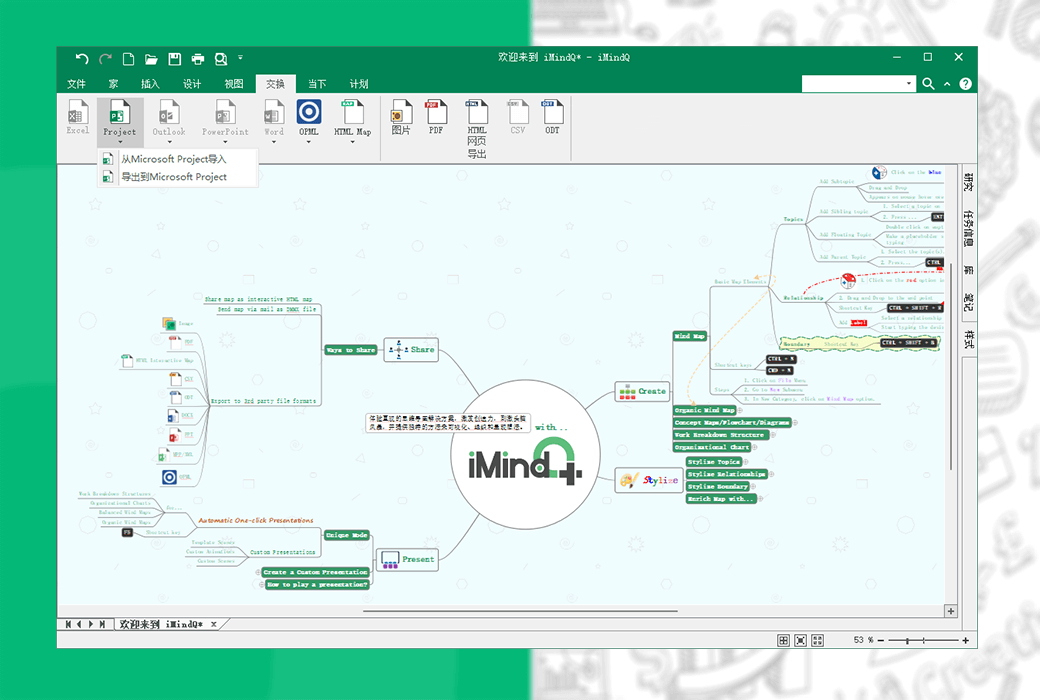
In iMindQ können Sie Karten in verschiedene Dateiformate exportieren. Sie können dies über das Menü Datei im Exchange-Bereich oder auf der Registerkarte Import/Export tun. Die folgenden Exportoptionen sind verfügbar:
Exportieren nach Microsoft ® Project
Mit dem Exchange-Bereich können Sie in iMindQ erstellte Projekte in ein Microsoft Project XML-Dateiformat exportieren. Wenn Sie Ihre Projekte und Aufgaben in Microsoft Project exportieren, können Sie weiterhin erweiterte PM-Funktionen verwenden, wenn Sie es benötigen.
Exportieren nach Outlook
Sie können nun die in iMindQ erstellten Aufgaben in Ihr Outlook-Konto exportieren. Wählen Sie die Aufgabe aus, die Sie hinzufügen möchten, klicken Sie auf den Exchange-Bereich und wählen Sie dann Outlook aus der Gruppe Zusammenarbeit aus. Klicken Sie auf Exportieren nach Outlook, und Ihre Aufgabe wird Ihrer Outlook-Aufgabenliste hinzugefügt.
Exportieren nach Microsoft ® PowerPoint
Obwohl iMindQ leistungsstarke Präsentationsfunktionen unterstützt, können Sie die Karte auch als PowerPoint-Präsentation exportieren. Öffnen Sie einfach die Karte, die angezeigt werden soll, und wählen Sie dann Microsoft aus der Exchange-Funktionsleiste aus. ® PowerPoint-Schaltfläche. Wählen Sie die Exportfunktion aus dem Dropdown-Menü aus. Auf der rechten Seite des Arbeitsbereichs wird ein Microsoft geöffnet. ® PowerPoint-Folienfeld, in dem Sie das Aussehen der Themen in Ihrer Präsentation anpassen können. Klicken Sie einfach auf die Schaltfläche Persönliche Einstellungen. Hier können Sie das Exportmuster und die Elemente auswählen, die in Ihrer Präsentation angezeigt werden sollen. Durch Klicken auf die Schaltfläche Exportieren wird Ihre Karte nach Microsoft exportiert ® PowerPoint-Präsentationen.
Exportieren nach Microsoft ® Word
Die von Ihnen erstellten Karten können exportiert und in ein Microsoft Word-Dokument konvertiert werden. Wählen Sie in der Exchange-Taste die Microsoft Word-Schaltfläche aus. Sie können die gesamte Karte als Word-Dokument oder ein Thema als Word-Dokument exportieren. Diese Aktion öffnet das Dialogfeld Exportieren nach Microsoft Word-Einstellungen, in dem Sie die allgemeinen Einstellungen Ihres Dokuments anpassen können. Das zentrale Thema repräsentiert den Dokumenttitel, das Hauptthema als Titel 1 und alle übrigen Unterthemen als Titel 2, Titel 3 usw. Der Inhalt der Kartenkommentare wird als Titelinhalt im Word-Dokument angezeigt.
Exportieren nach OPML
Indem Sie die Option Export to OPML in der Gruppe Collaborate im Exchange-Bereich auswählen, können Sie die in iMindQ erstellten Karten in eine OPML-Datei exportieren. Die OPML-Datei enthält die Konturen der in der iMindQ-Datei erstellten Mindmap. Denken Sie daran, dass nur der erste Hyperlink im Thema in der OPML-Datei exportiert wird. Der Text im Notes-Editor wird als einfacher Text exportiert.
Exportieren als HTML
Das Anzeigen einer Karte im Browser war noch nie so einfach. Wählen Sie in der Exchange-Funktionsleiste die Schaltfläche HTML-Zuordnung aus und wählen Sie dann Funktion Exportieren nach HTML aus. Dadurch können Sie Karten jederzeit online anzeigen und teilen.
Exportieren als Bild
Durch die Auswahl des Symbols "Bild" in der Gruppe Exportieren im Exchange-Bereich können Sie iMindQ ® Der Inhalt der Karte wird in den Dateiformaten .jpg, .svg oder .png exportiert. Der Exportprozess ist sehr einfach. Nachdem Sie die entsprechende Funktion ausgewählt haben, wird das Dialogfeld "Speichern" gestartet, aus dem Sie den gewünschten Speicherort der Datei durchsuchen können. Bevor Sie die Datei speichern, können Sie die Bildgröße und -qualität festlegen.
Exportieren als PDF-Dokument
Wenn Sie das Symbol „PDF“ in der Exportgruppe im Exchange-Bereich auswählen, können Sie iMindQ ® Der Inhalt der Karte wird im .pdf-Dateiformat exportiert. Der Exportprozess ist sehr einfach. Nachdem Sie die entsprechende Funktion ausgewählt haben, müssen Sie die Exporteinstellungen festlegen. Nachdem Sie diesen Dialog abgeschlossen haben, wird der Dialog "Speichern" gestartet, aus dem Sie den gewünschten Speicherort für die Datei durchsuchen können.
Als HTML-Webseite exportieren
Wenn Sie eine Karte als HTML-Webseite exportieren, erhalten Sie in der exportierten Datei eine Kontur des Karteninhalts sowie ein Bild der exportierten Karte. Um die Karte als interaktive HTML-Karte zu exportieren, führen Sie die folgenden Schritte aus: Wählen Sie den Exchange-Bereich und wählen Sie anschließend die HTM-Webseitenschaltfläche aus.
Als CSV-Datei exportieren
Nur eine Karte mit einer Aufgabe als Thema kann als CSV-Datei exportiert werden. Um ein Kartenprojekt in iMindQ zu öffnen oder zu erstellen. Wählen Sie in der Exchange-Taste die CSV-Schaltfläche aus. Diese Aktion exportiert Ihre Aufgabe im Komma-getrennten Wertformat, in dem jede Aufgabe und die Aufgabeninformationen exportiert werden.
Exportieren als ODT
Karteninhalte und unterstützte Themenelemente können in das ODT-Dateiformat (Open Document Text) exportiert werden, das den Inhalt von Rich Text und Themenelementen der Karte enthält, die den Export der Karte in diesem Format unterstützen. Um eine Karte als ODT zu exportieren, klicken Sie auf die Registerkarte im Exchange-Bereich und wählen Sie dann die ODT-Exportoptionen aus der Gruppe Exportieren aus. Es gibt eine andere Möglichkeit, eine Karte in ein ODT-Dateiformat zu exportieren, indem Sie zum Untermenü Import/Export im Dateimenü gehen und die Funktion Exportieren nach ODT auf der Registerkarte Exportieren auswählen.