ABBYY
Winstep
TreeSize
WinRAR
GoodSync
MathType
ABBYY
로그인하지 않으셨습니다. 로그인 후 더 나은 경험을 누려보세요.
*에서{{receiveCouponInfo.expire_at}}전 사용*
로그인하지 않으셨습니다. 로그인 후 더 나은 경험을 누려보세요.



활동 규칙
1、활동 시간:{{ info.groupon.start_at }} ~ {{ info.groupon.end_at }}。
1、활동 시간:매진 즉시 멈추다。
2、그룹 구매 유효 기간:{{ info.groupon.expire_days * 24 }}시간。
3、그룹 구매 인원:{{ info.groupon.need_count }}명。
그룹 구매 주의사항
1、그룹 구매 프로세스: 참여/시작 및 결제 성공 - 유효 기간 내 요구 인원 충족 - 그룹 구매 성공!
2、유효 기간 내 활동 인원을 충족하지 못하면 그룹 구매가 실패하며, 결제 금액은 원래 경로로 환불됩니다.
3、그룹 구매 요구 인원 및 활동 시간은 상품별로 다를 수 있습니다. 활동 규칙을 확인해 주세요.
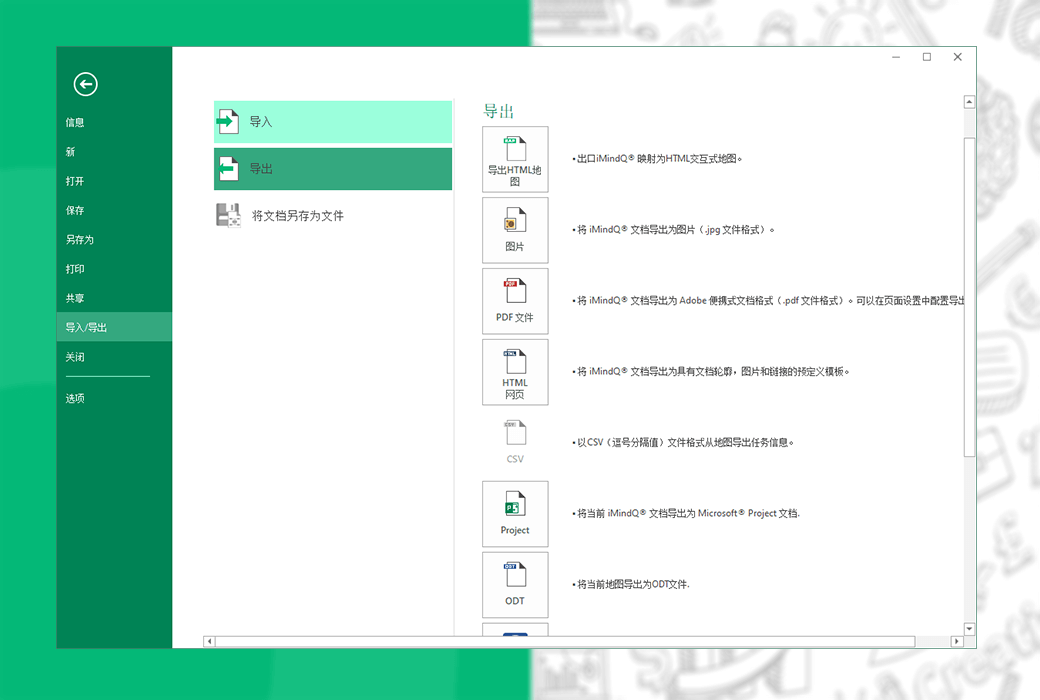
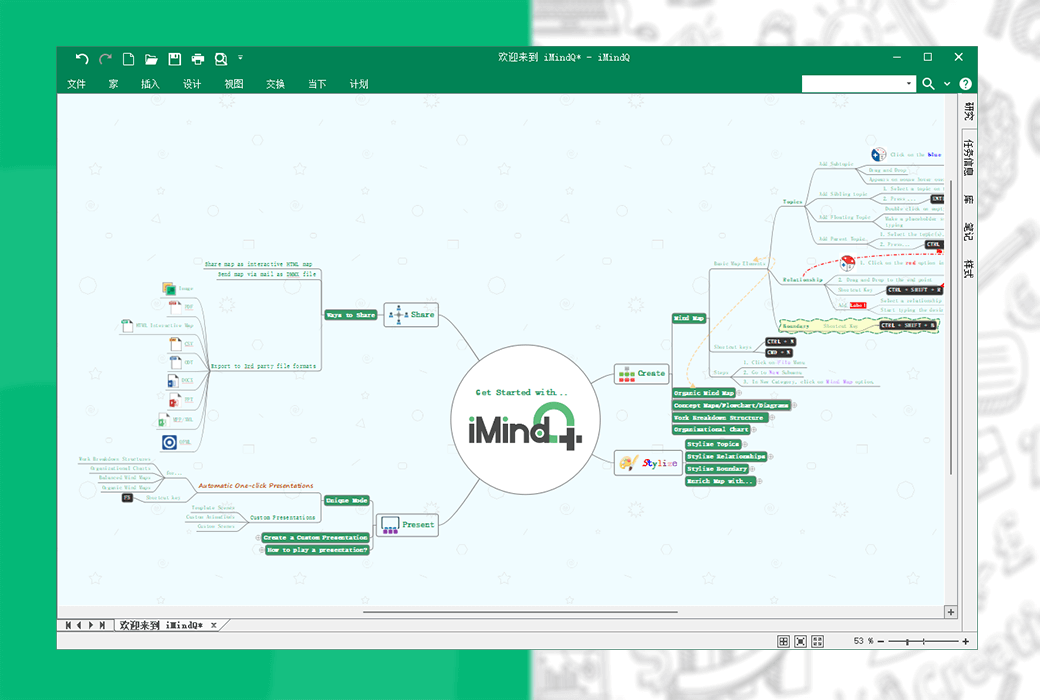
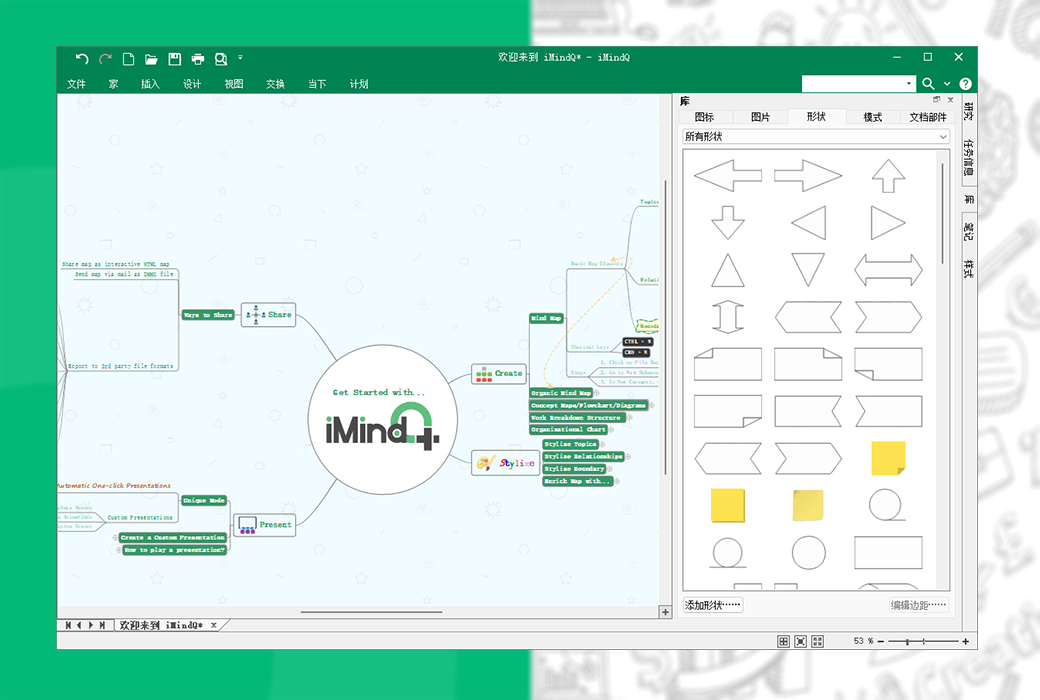
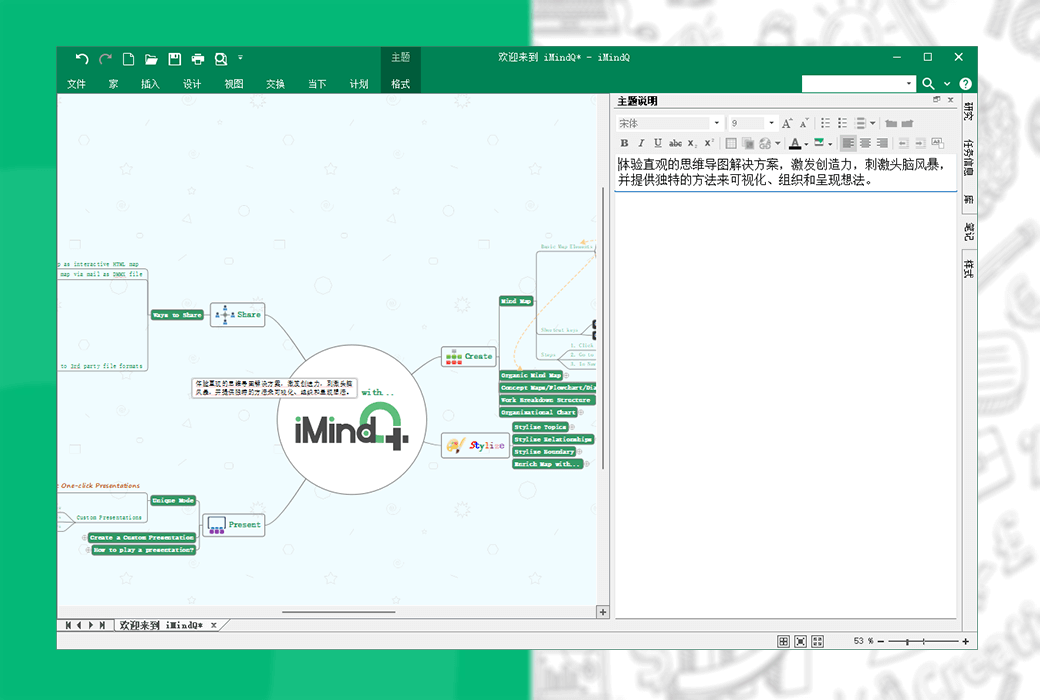
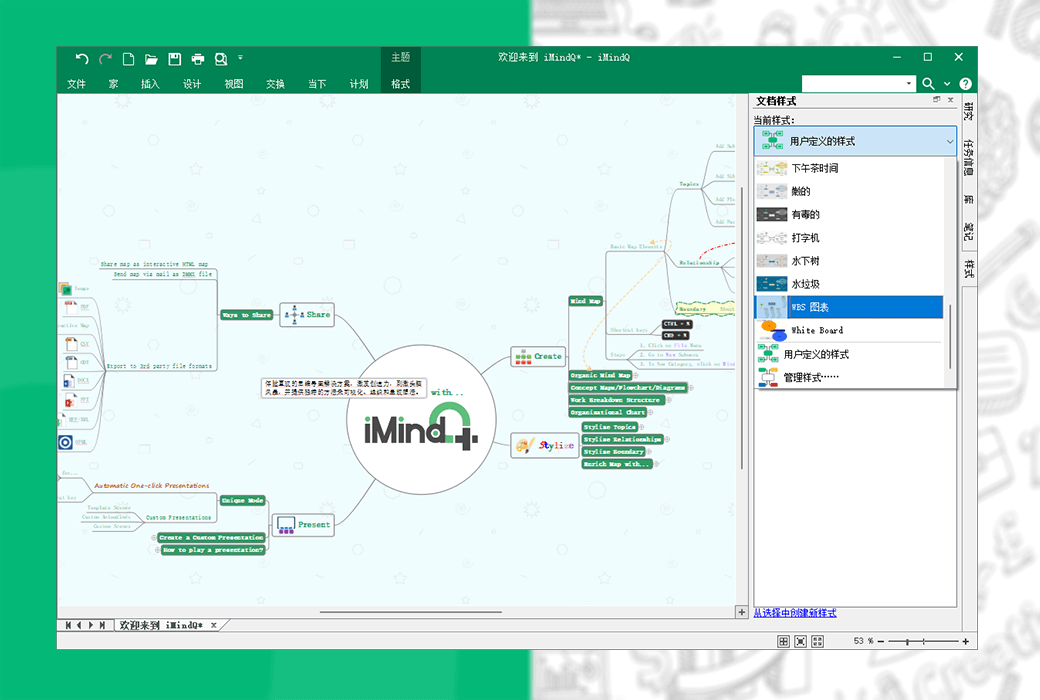
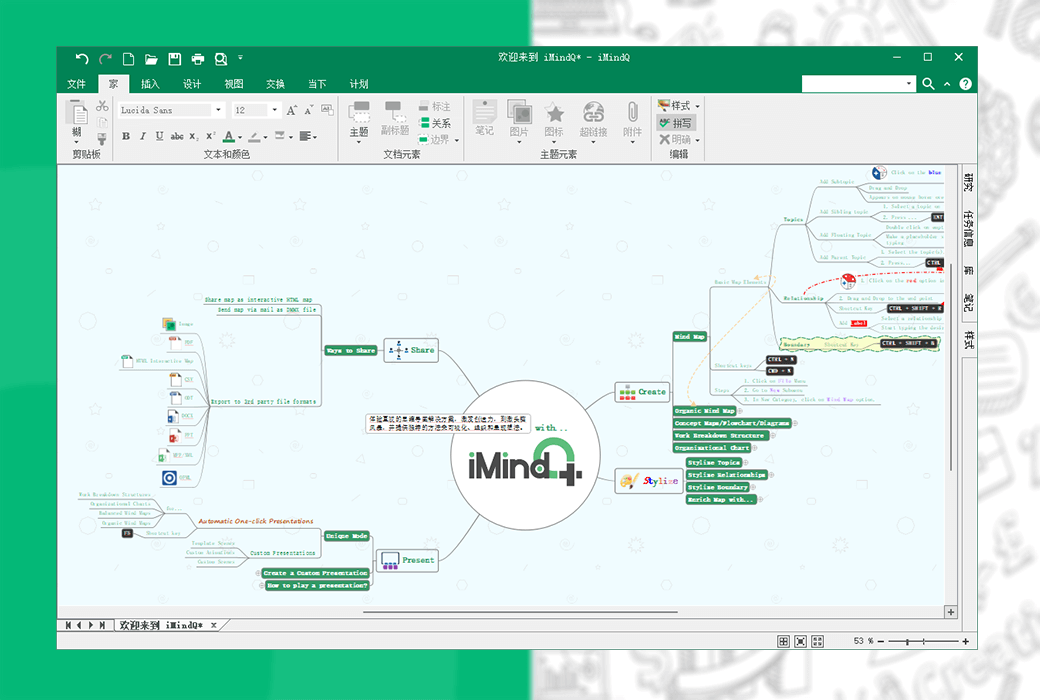
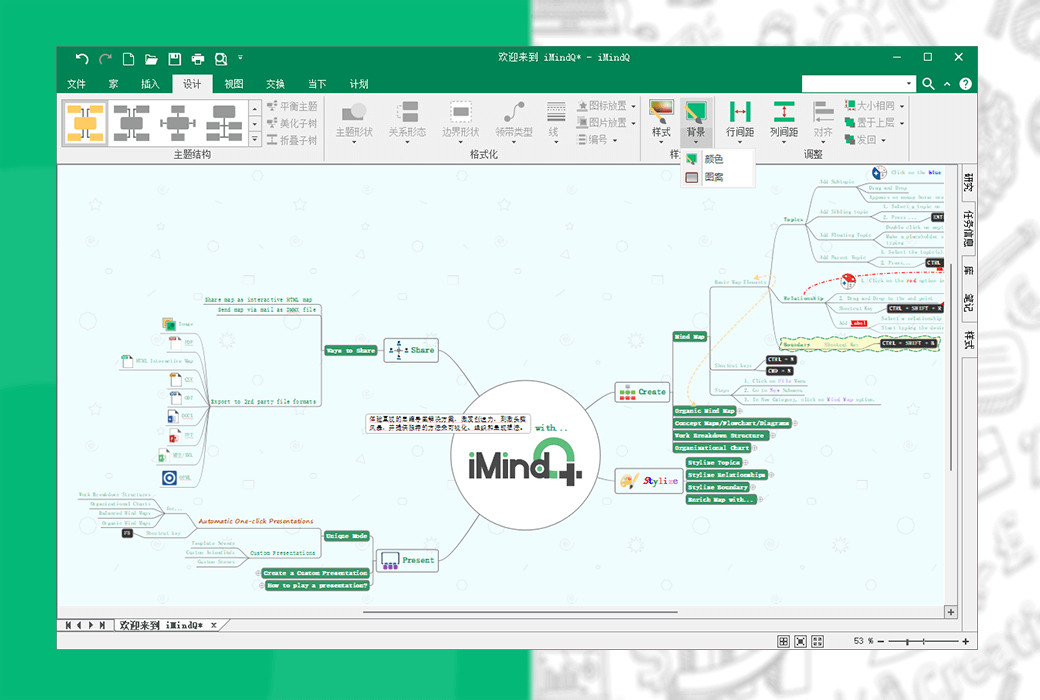
iMindQ 전문 마인드맵 소프트웨어
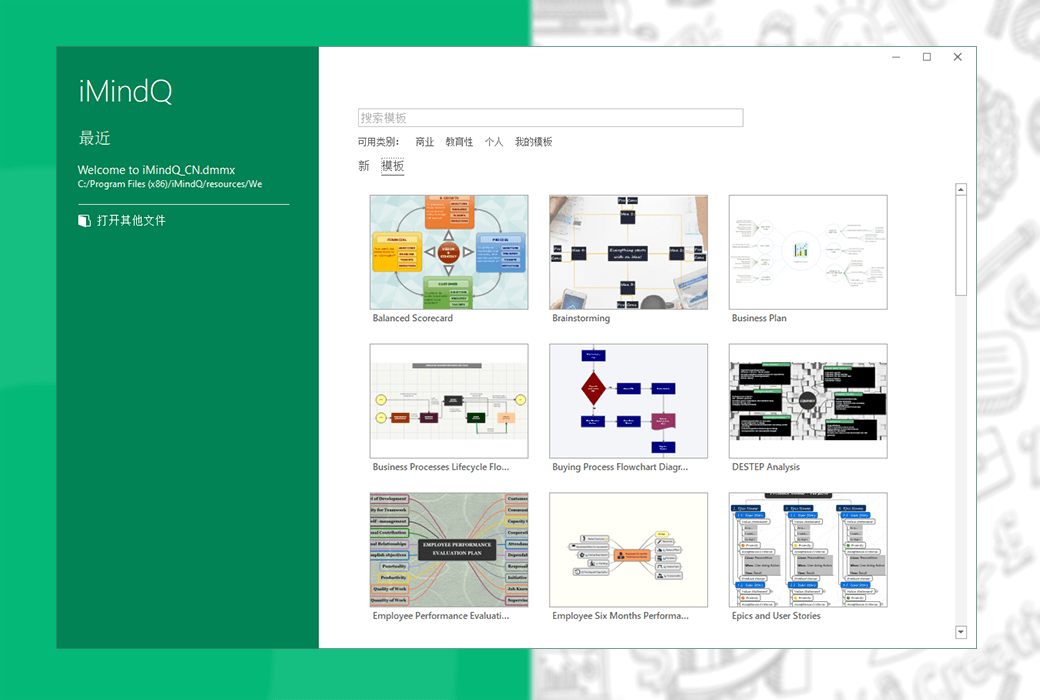
직관적인 마인드맵 솔루션을 경험하고 창의력을 발휘하며 브레인스토밍을 자극하고 아이디어를 시각화, 조직화, 제시하는 독특한 방법을 제공합니다.
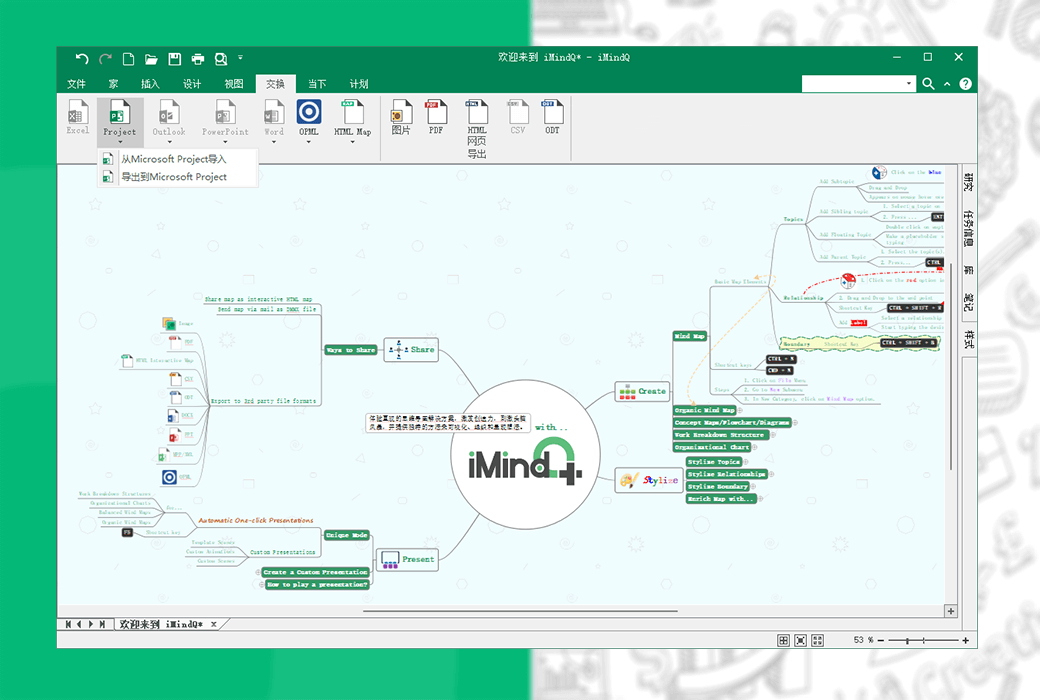
iMindQ는 전문 마인드맵 소프트웨어로, 다양한 유형의 마인드맵 스타일을 결합한 훌륭한 도구로, 비즈니스, 교육 및 개인용으로 사용할 수 있으며 조직, 학교 시스템 또는 대학의 모든 부서에서 사용할 수 있습니다. 또한 iMindQ는 개인이 학습, 조직 및 아이디어를 직관적으로 제시하는 데 도움을 줄 수 있습니다.
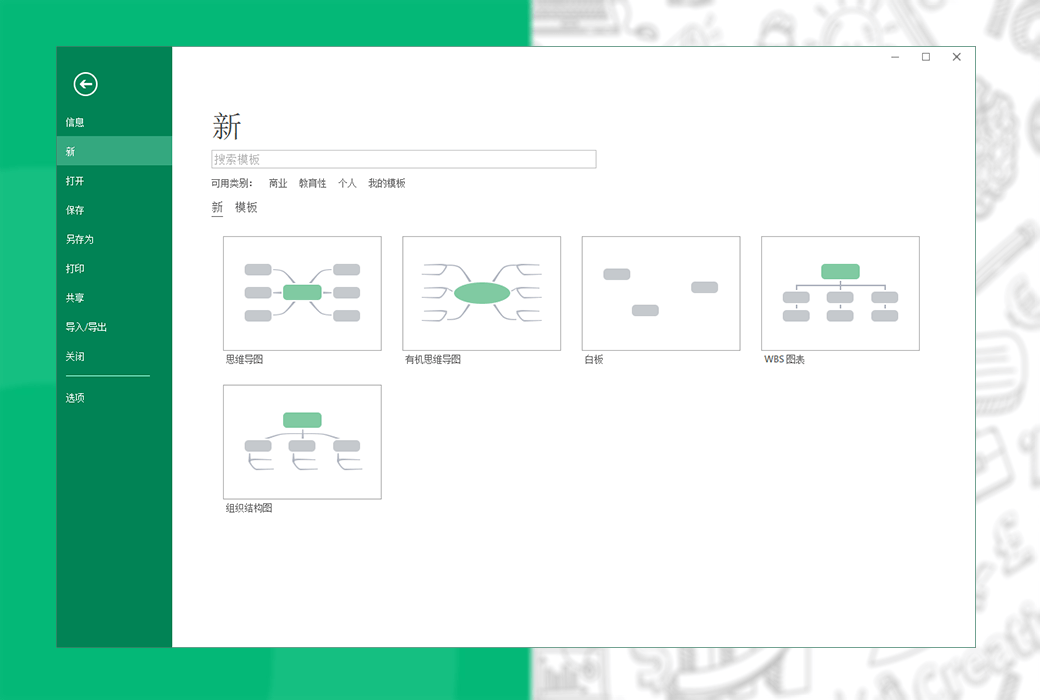
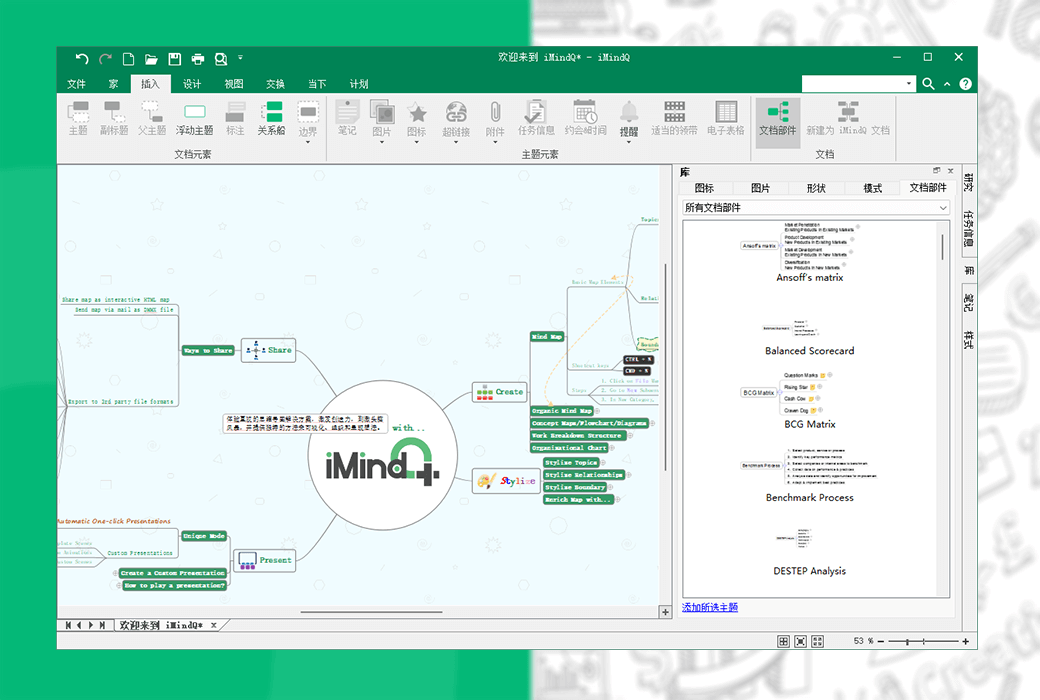
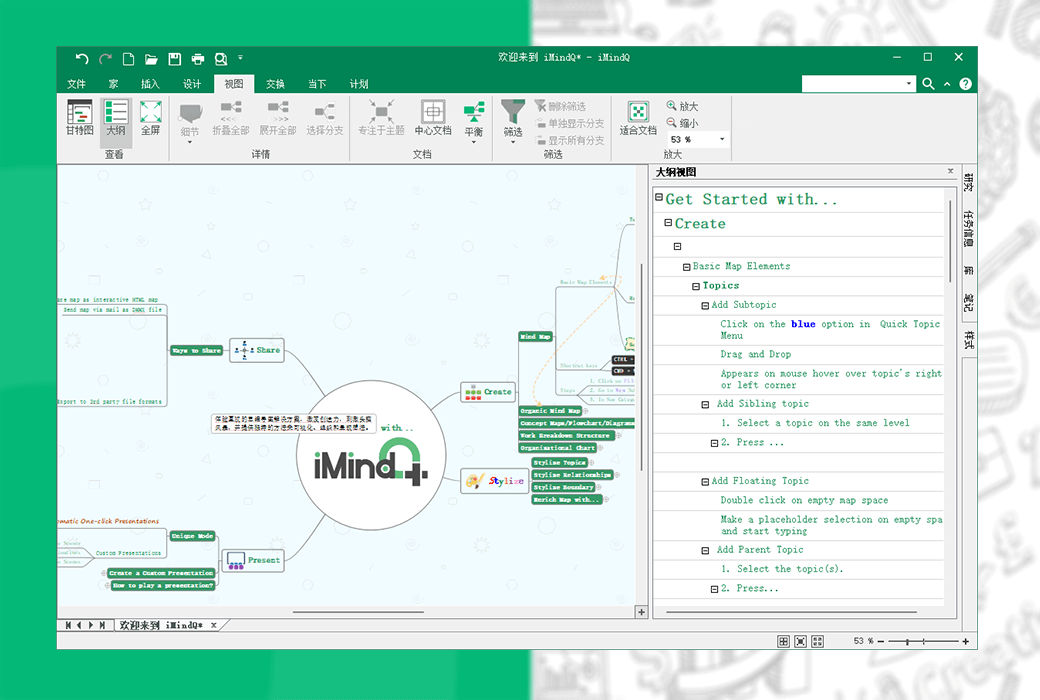
마인드맵, 개념도, 플로우차트, 간트차트, 조직도, WBS 차트 및 기타 유형의 차트는 기억하고 이해하기 쉬운 형식으로 핵심 정보를 제시하기 위해 점점 더 많이 사용되고 있으며, 이러한 차트는 iMindQ로 생성하는 것이 가장 좋습니다. 새로운 아이디어를 생성하거나 대량의 작업량이나 정보 과잉을 최대한 활용하려고 할 때 이는 훌륭한 도구입니다.
iMindQ가 어떻게 도와줄 수 있나요?
개념도는 중심 개념을 중심으로 주제와 개념 및 아이디어를 연결하는 직관적인 도표입니다.
마인드맵을 사용한 브레인스토밍 회의는 팀원들의 이해, 기억 및 참여를 보장합니다.
결과물에 따라 WBS를 생성하여 프로젝트를 계획하고 간트 차트 뷰를 사용하여 결과를 직관적으로 분석합니다.
마인드맵을 한 번의 클릭으로 제시하여 강력한 시각적 충격을 주고 전체 주제의 개요를 제공할 수 있습니다.
공식 웹 사이트:https://www.imindq.com/
다운로드 센터:https://imindq.apsgo.cn
대체 다운로드:N/A
배송 시간:수동 처리
실행 플랫폼:Windows
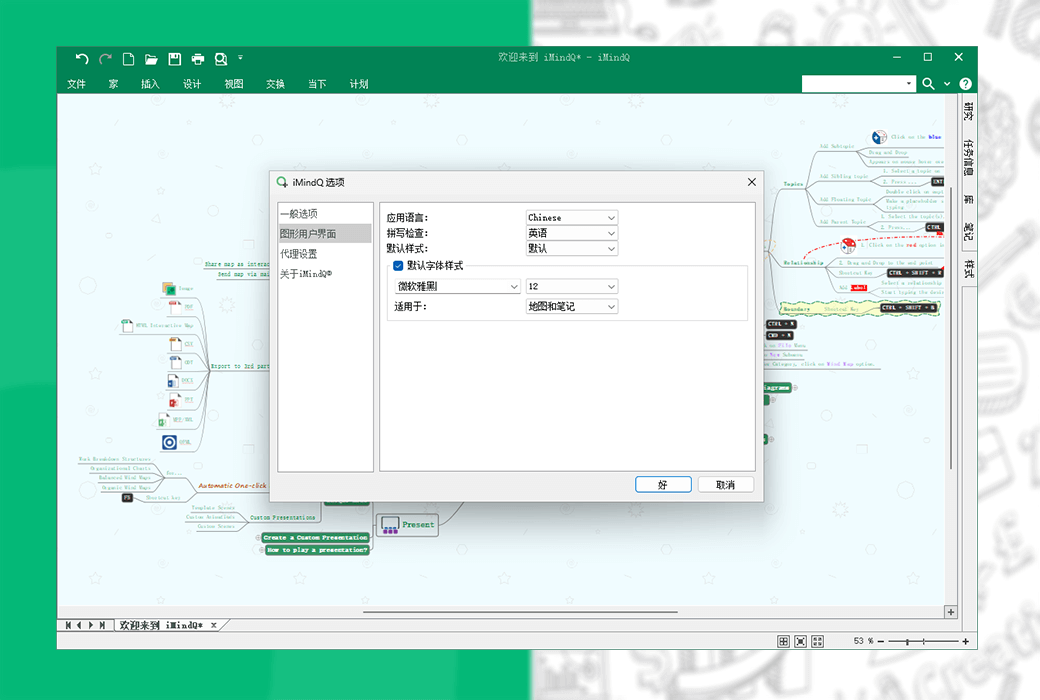
인터페이스 언어:중국어 간체 인터페이스 디스플레이가 지원되며 다른 언어 선택이 지원됩니다.
업데이트 지침:1년 유지 관리 및 업데이트를 지원하며 1년 후에도 현재 버전을 계속 사용할 수 있습니다.
구입 전 평가판:구매 전 15일 동안 무료로 사용해 볼 수 있다.
배송 방법:구매 후, 활성화 정보는 주문 시 이메일로 발송되며, 동시에 개인 센터, 내 주문에서 해당 제품 활성화 코드를 볼 수 있다.
장치 수:컴퓨터 한 대를 설치할 수 있다.
컴퓨터 교체:원본 컴퓨터 마운트 해제, 새 컴퓨터 활성화.
부트를 활성화하려면:추가할 예정입니다.
특수 지침:추가할 예정입니다.

협력 문의

iMindQ의 도움으로 Present 기능을 사용하여 아이디어와 아이디어를 표시할 수 있습니다.
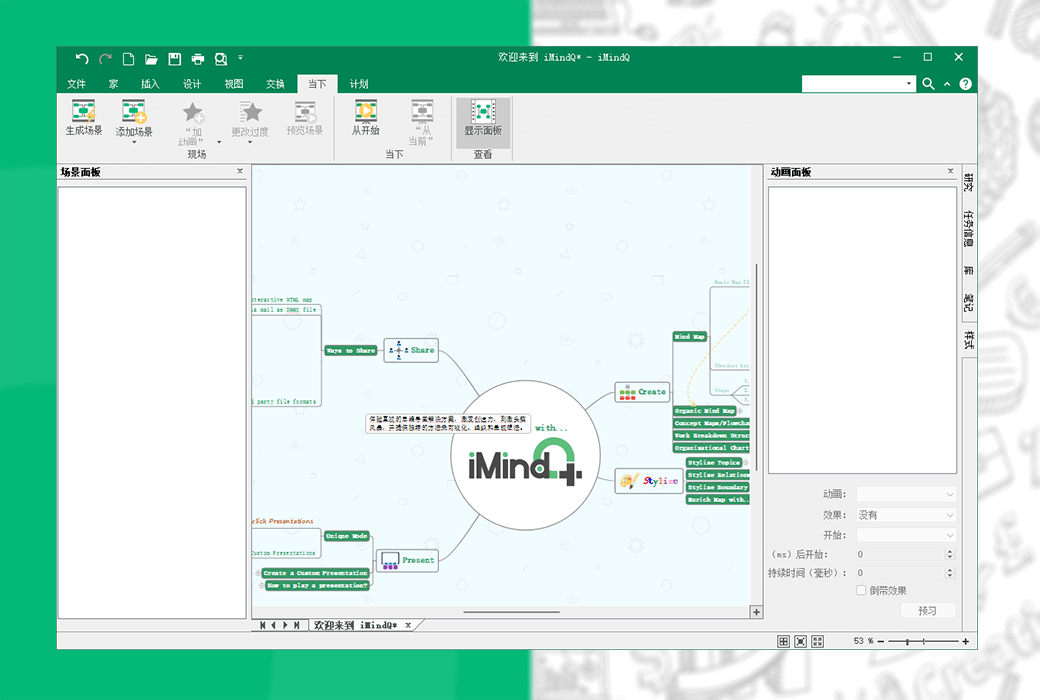
표시할 지도를 만들고 Present 리본을 클릭합니다.이 리본에서는 몇 가지 기능을 선택할 수 있습니다.simple에서 시작하고 From Beginning(처음부터 시작) 버튼을 선택하는 것이 좋습니다.이 작업은 테마를 만드는 방식으로 지도를 자동으로 표시하기 시작합니다.프레젠테이션을 보려면 오른쪽 및 왼쪽 화살표 키보드 버튼을 누르기만 하면 됩니다.IMindQ를 사용하면 프레젠테이션 슬라이드를 완전히 제어할 수 있습니다.
Present Ribbon의 Generate Scenes 버튼을 사용하면 프레젠테이션과 일치하는 모든 슬라이드를 포함하는 패널이 작업공간 왼쪽에 열립니다.여기서는 프리젠테이션의 모양을 자유롭게 사용자 정의할 수 있습니다.
슬라이드를 드래그 앤 드롭하여 만든 순서를 다시 정렬할 수 있습니다.패널에서 장면을 마우스 오른쪽 버튼으로 클릭하면 다음 옵션이 표시됩니다.
Scene 패널에서는 전체 프리젠테이션을 처음부터 작성할 수 있습니다.Present Ribbon에 있는 장면을 Add Scene 버튼에서 삽입할 수 있습니다.Add Scene 버튼을 클릭하면 장면 삽입을 위한 다음 옵션이 표시됩니다.
장면을 삽입할 수도 있습니다. 주제를 지도에서 Scenes Panel(장면 패널)로 드래그하면 됩니다.패널로 주제를 드래그하면 위에 나열된 옵션을 새 장면에 적용할 수 있습니다.Present 리본에서 Animations를 장면에 추가하고 변환을 변경할 수 있습니다.